Slide Series · Made in Rotterdam

SlideWall Elite (Macbook)

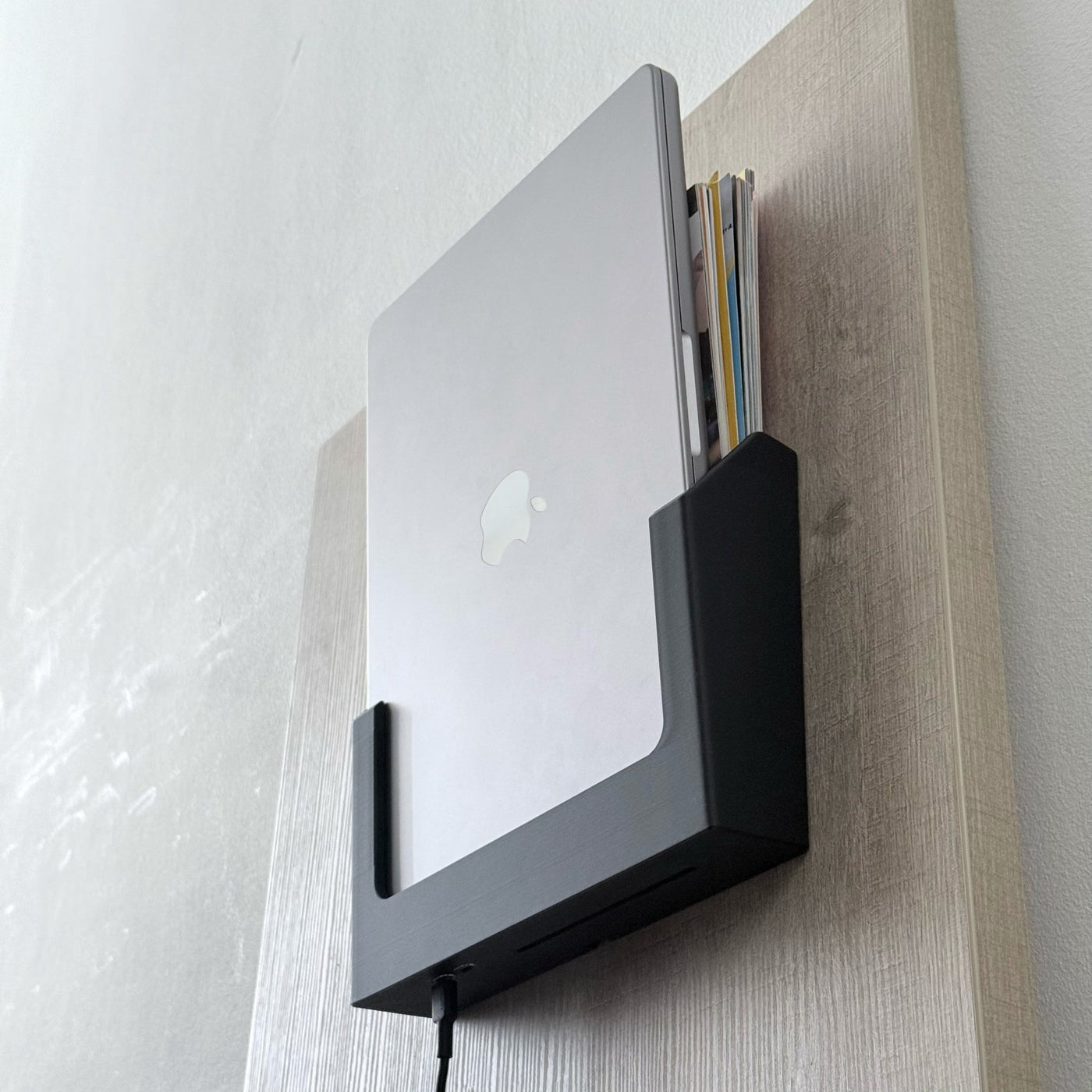
Befestigen Sie Ihr MacBook Pro an der Wand – und das auf stilvolle Weise. Das SlideWall Pro ist eine präzise gefertigte vertikale Wandhalterung mit einem integrierten Thunderbolt-5-Anschluss, der über ein einziges Kabel eine Bandbreite von bis zu 80 Gbit/s und eine Ladeleistung von 240 W liefert. Schieben Sie Ihr MacBook vertikal hinein, verstauen Sie Ihre Dokumente dahinter und verwandeln Sie jede Wand in eine strukturierte Arbeitsstation. Kompatibel mit MacBook Pro 14" (M1–M5). Präzisionsgefertigt in den Niederlanden.

  • 5.0★Rating
  • 0–2 daysShips in
  • 40% off shippingOver €150
  • +300docks shipped
€144,99 In stock · ships in 48 h
Choose tier Standard €79,99 40 Gbit/s | 100 W | PLA Profi €109,99 80 Gbit/s | 240W | PLA
Elite80 Gbit/s | 240 W | PETG-CF Kohlefaserverstärkt
From €144,99
  • Hitzestabil bis 80 °CBehält die Form auf sonnigen Schreibtischen und in warmen Räumen.
  • Steifer unter LastKohlefaserverstärkt – kein Durchhängen oder Kriechen mit dem aufgesetzten MacBook.
  • Robust für den täglichen GebrauchHöhere Schlagfestigkeit als PLA – übersteht erneutes Aufsetzen, Stöße und Erschütterungen.
up to €164,99

Buy 2 or more — save 5% automatically at checkout.

    Entwickelt, um montiert und dann in der Wand zu verschwinden

    Spezifikationsblatt

    No spec rows set yet. Add entries to specs.spec_rows on this product.

    Wähle die Stufe für deine Mauer

    Standard · Pro · Elite
    Standard Ein-Kabel-Schreibtisch, Air 13 und Pro 14
    Pro 240 W und TB5, Pro 14 und 16
    EliteThis page Hitzebeständige Carbonfaser, Air 13 und Pro 14
    Bandwith 40 Gbps 80 Gbps80 Gbps
    Power delivery 100W 240W240W
    Enhanced airflow No YesYes
    Increased UV resistance No NoYes
    Material PLA PLAPETG Carbon Fiber

    Eine und zwei Schrauben, fertig.

    Installation · 5 bis 10 min
    01

    Testpassung und Anschlüsse

    Schieben Sie Ihr MacBook mit dem Apple-Logo nach vorne in den vorderen Schlitz, sodass es unten andockt. Der Schlitz ist an die Wölbung der unteren Ecken des MacBook angepasst, sodass es nur auf die richtige Weise sitzt. Schließen Sie ein USB-C-Kabel an und vergewissern Sie sich, dass die Verbindung hält, bevor Sie etwas bohren.

    2 Min.
    02

    Position der Unterlegscheibe markieren

    Halten Sie die Dockingstation flach an die gewünschte Stelle an der Wand. Unten in der Mitte befindet sich eine Aussparung; hier sitzt die Unterlegscheibe. Markieren Sie diesen Punkt mit einem Bleistift und markieren Sie dann einen zweiten Punkt 7 mm darüber. Dieser obere Punkt ist die Position, an der die Unterlegscheibe sitzt, bevor Sie die Dockingstation anbringen.

    2 Min.
    03

    Die Unterlegscheibe platzieren und die Dockingstation ausrichten

    Vorbohren oder einfach mit einer Unterlegscheibe in den oberen Punkt schrauben. Dann das Dock darüber schieben, so dass der Ausschnitt auf der Unterlegscheibe einrastet. Das Dock ausrichten (Pi mal Daumen reicht meistens, oder verwenden Sie eine Wasserwaage, wenn Sie es exakt haben möchten). Sobald es ausgerichtet ist, markieren Sie die beiden oberen Schraubenlöcher durch die Montageöffnungen.

    2 Min.
    04

    Bohren und montieren

    Entfernen Sie die Dockingstation und bohren Sie an den beiden Markierungen Führungslöcher. Setzen Sie die Unterlegscheibe wieder ein, schieben Sie die Dockingstation darüber und befestigen Sie sie mit den beiden Schrauben. Ziehen Sie sie fest, aber nicht mit Gewalt an; die Unterlegscheiben schützen vor Überdrehen.

    3 Min.
    05

    Einschieben und verbinden

    Schieben Sie Ihr MacBook mit dem Apple-Logo nach vorne in den vorderen Schlitz. Schließen Sie Ihr USB-C-Kabel an und führen Sie es sauber an der Wand entlang. Der hintere Schlitz ist jederzeit für Dokumente oder ein Notizbuch bereit.

    1 Min.

    Von Kunden

    Wie es an echten Wänden wirkt

    Rezensionen

    Was Kunden sagen

    Customer Reviews

    Be the first to write a review
    0%
    (0)
    0%
    (0)
    0%
    (0)
    0%
    (0)
    0%
    (0)

    Häufig gestellte Fragen

    Bevor Sie es montieren

    Kann man das MacBook falsch herum einlegen?

    Nein. Der vordere Schlitz ist an die Wölbung der unteren Ecken des MacBooks angepasst, sodass es nur auf eine Weise sitzt: Apple-Logo nach vorne, Anschluss unten. Wenn Sie versuchen, es verkehrt herum einzuführen, verhindert die Form dies.

    Wofür ist der hintere Steckplatz?

    Es ist ein integrierter Aufbewahrungsschlitz hinter der Dockingstation für Dokumente, Notizbücher oder andere flache Gegenstände. Dadurch bleibt die Wandfläche auch nach dem Aufstellen des MacBooks nutzbar.

    Woraus besteht es?

    Standard und Pro werden aus PLA gedruckt, wobei jeder einzelne in Rotterdam gedruckt und von Hand geprüft wird. Elite wird aus PETG-CF-Kohlefaser gefertigt, die bis ca. 80 °C hitzebeständig und unter Last steifer ist, für Docks, die an sonnenbeschienenen Wänden oder in warmen Räumen platziert werden, wo Standarddrucke weich werden können.

    Kann ich das MacBook mit angeschlossener Dockingstation herausnehmen?

    Ja. Das MacBook lässt sich frei herausziehen; die Dockingstation bleibt an der Wand. Ziehen Sie es heraus, wenn Sie unterwegs sind, schieben Sie es zurück, wenn Sie wiederkommen.

    Rücksendungen und Garantie?

    30 Tage Rückgaberecht ohne Angabe von Gründen, Rückversand innerhalb der EU inklusive.