Journal entry
Wie man ein MacBook mit nur einem Kabel aufbaut

Ein Ein-Kabel-MacBook-Setup scheitert in der Regel am selben Punkt: nicht am MacBook, sondern am Schreibtisch. Der Kabelteil ist einfach. Den Laptop außer Sichtweite zu halten, die Anschlüsse bei Bedarf zugänglich zu lassen und das Ganze stabil genug für den täglichen Gebrauch zu machen, ist der schwierigere Teil.
Wenn Ihr MacBook mit einem Hub, der an der Seite hängt, offen auf dem Schreibtisch steht, haben Sie kein sauberes Setup. Sie haben eine provisorische Anordnung, die dauerhaft wurde. Die Lösung sind nicht mehr Zubehörteile. Es ist eine bessere Platzierung, ein gutes Kabel und ein klarer Weg für Strom, Displayausgabe und Peripheriegeräte.
Was ein Ein-Kabel-MacBook-Setup wirklich bedeutet
Das Ziel ist einfach. Sie setzen sich hin, schließen ein Kabel an, und Ihr Schreibtisch ist bereit. Externes Display. Tastatur. Maus oder Trackpad. Speicher. Audio-Interface. Ethernet, falls Sie es verwenden. Auch das Laden.
Das funktioniert nur, wenn drei Teile miteinander harmonieren: das MacBook, das Dock oder der Monitor und das Kabel dazwischen. Wenn ein Teil schwach ist, wird das gesamte Setup unzuverlässig. Zufällige Verbindungsabbrüche. Displayaussetzer. Langsames Laden. USB-Geräte, die aufwachen, wann sie wollen.
Viele Leute geben zuerst dem Dock die Schuld. Manchmal ist das gerechtfertigt. Aber billige oder vage spezifizierte Kabel verursachen eine überraschende Anzahl von Problemen, besonders wenn man hochauflösende Displays und Stromversorgung in denselben Kabelzug integriert.
Beginnen Sie mit dem Kabel, nicht mit dem Zubehör
Wenn Sie möchten, dass ein einziges Kabel den gesamten Schreibtisch versorgt, muss das Kabel wie eine echte Komponente behandelt werden. Nicht wie ein Ersatzkabel, das aus einer Schublade gezogen wird.
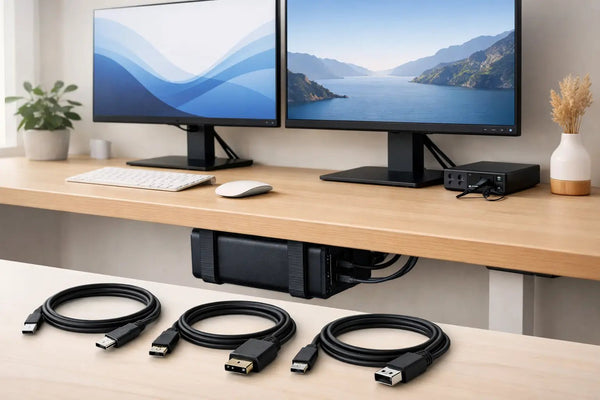
Für diese Art von Einrichtung sollte das Kabel Strom, Daten und Display-Traffic handhaben können, ohne unter Last instabil zu werden. Genau deshalb gibt es das SlideLink Pro USB4 80Gbps Kabel. Es wurde für die Aufgaben entwickelt, die Leute tatsächlich von einem Ein-Kabel-Schreibtisch erwarten: ein MacBook laden, externe Displays ansteuern und Daten schnell genug übertragen, damit Ihr Setup nicht durch das eine Teil ausgebremst wird, das niemand sieht.
Sie finden es hier: https://dockedbydesign.com/products/slidelink-pro-usb4-80gbps-cable
USB-C ist die Steckerform. Es ist keine Leistungsgarantie. Dieser Unterschied ist wichtig. Zwei Kabel können identisch aussehen und sich sehr unterschiedlich verhalten, sobald Sie sie bitten, gleichzeitig Strom, Displaysignal und Peripheriegeräte zu betreiben.
Wenn Ihr aktuelles Setup fast funktioniert, aber ab und zu ein Monitor ausfällt oder nach dem Ruhezustand neu verbunden werden muss, lohnt es sich, das Kabel zu hinterfragen, bevor Sie alles andere ersetzen.
Das eigentliche Problem: Wo das MacBook steht
Ein Ein-Kabel-MacBook-Setup soll den Schreibtisch aufräumen. Wenn der Laptop immer noch neben Ihrer Tastatur steht, haben Sie die Anzahl der Kabel gering gehalten, aber nicht die visuelle Unordnung.
Dafür gibt es mehrere Lösungen. Unter dem Schreibtisch ist meistens die sauberste, weil sie das Gerät vollständig verbirgt und es gleichzeitig in der Nähe des Docks und der Displaykabel hält. Die Montage an der Schreibtischkante funktioniert besser, wenn Sie schnelleren Zugriff wünschen. Die Wandmontage ist in einigen Studios sinnvoll, aber für alltägliche Home-Office-Schreibtische weniger verbreitet.
Für die meisten MacBook-Nutzer ist die Montage unter dem Schreibtisch der Punkt, an dem sich das Setup endlich fertig anfühlt. Der Laptop verschwindet, das einzelne Kabel kommt genau dort hoch, wo Sie es brauchen, und die Schreibtischoberfläche hört auf, ein Parkplatz für teure Hardware zu sein.
Wenn das Ihr Layout ist, würde ich für MacBook Pro 14- und 16-Setups, insbesondere auf dickeren Desktops oder Sitz-Steh-Schreibtischen, wo Stabilität wichtig ist, zuerst die SlideUnder Pro Crossbar Edition Halterung in Betracht ziehen. Sie fixiert die Platzierung besser als eine generische Ablage und hält das Gerät dort, wo es hingehört, anstatt ungeschickt darunter zu schweben.
Sie können es hier sehen: https://dockedbydesign.com/products/slideunder-pro-crossbar-edition
Das ist der Punkt, den generisches Zubehör oft übersieht. Eine Halterung ist nicht nur ein Halter. Sie entscheidet über die Kabelführung, den Zugang, die Stabilität und darüber, ob sich der Laptop immer noch wie ein Objekt anfühlt, das auf Ihrem Schreibtisch herumliegt, oder als Teil des Schreibtisches selbst.
Wie man das Setup aufbaut, ohne neue Probleme zu schaffen
Die sauberste Version beginnt mit einem festen Verbindungspunkt. Das ist normalerweise ein Dock oder ein Monitor, der auch als Hub fungiert. Ihr Display, Ihre Tastatur, Ihre Audiogeräte, Ihr Speicher und Ihre Netzwerkverbindung werden dort angeschlossen. Das MacBook erhält eine Upstream-USB-C- oder USB4-Verbindung.
Von dort aus ist die Platzierung wichtiger, als die Leute erwarten. Wenn das Dock auf dem Schreibtisch steht, haben Sie die Unordnung nur vom Laptop in eine andere Box verschoben. Besser ist es, das, was versteckt werden kann, zu montieren oder zu verstecken und dann nur das eine Kabel am Rand oder hinten am Schreibtisch sichtbar zu lassen.
Auch die Kabellänge spielt eine Rolle. Zu kurz und es nervt jedes Mal, wenn Sie es einstecken. Zu lang und Sie erzeugen eine Kabelschleife, die Sie jetzt irgendwo verstecken müssen. Die richtige Antwort hängt davon ab, wo sich die MacBook-Halterung im Verhältnis zu Ihrer normalen Sitzposition befindet. Auf einem flachen Schreibtisch sind kleine Unterschiede wichtig.
Hier kommen maßgeschneiderte Setups ins Spiel. Nicht jeder Schreibtisch hat eine Standardtiefe, und nicht jeder Kabelweg ist offensichtlich. Wenn Ihr Rahmen, Ihre Querstrebe, Ihre Schublade oder Ihr Sitz-Steh-Mechanismus im Weg ist, führt ein erzwungenes Standard-Layout in der Regel zu Kompromissen. Es ist besser, die Geometrie einmal zu lösen, als jeden Tag mit einer schlechten Reichweite zu leben.
Ein Kabel bedeutet nicht null Kompromisse
Es gibt Kompromisse. Die gibt es immer.
Wenn Sie Ihr MacBook geschlossen docken, räumen Sie den Schreibtisch auf und reduzieren die visuelle Unordnung. Sie verlieren aber auch den sofortigen Zugriff auf die Tastatur, den Webcam-Winkel, die Touch ID-Position bei einigen Arbeitsabläufen und die Gewohnheit, das MacBook als zweiten Bildschirm zu nutzen. Für manche Leute ist das in Ordnung. Für andere ändert es die Arbeitsweise so stark, dass ein seitlich oder an der Kante montiertes Setup mehr Sinn macht, als den Laptop komplett zu verstecken.
Wärme ist ein weiteres praktisches Problem, nach dem Leute fragen. Eine ordnungsgemäße Halterung sollte das MacBook sicher halten, ohne es in Schaumstoff zu wickeln oder jede Oberfläche um es herum zu blockieren. Es geht um eine kontrollierte Platzierung, nicht darum, den Laptop in einen gepolsterten Schlitz zu stopfen. Wenn Ihr aktueller Ständer oder Ihre Ablage Wärme staut, ist das ein Designproblem.
Hüllen sind auch ein häufiges Problem. Eine passgenaue Halterung ist auf das Gerät zugeschnitten, nicht auf jede mögliche Hülle oder Folie, die jemand später hinzufügen könnte. Wenn Sie eine Hülle an Ihrem MacBook lassen, überprüfen Sie die Abmessungen sorgfältig. Eine saubere Halterung funktioniert, weil die Toleranzen eng sind. Der gleiche Grund, warum sie richtig aussieht, ist der Grund, warum sie möglicherweise nicht für zusätzlichen Platzbedarf passt.
Das beste Ein-Kabel-MacBook-Setup für verschiedene Schreibtische
Es gibt kein universelles Layout, weil Schreibtische nicht universell sind.
Wenn Sie einen festen Schreibtisch mit ausreichend Freiraum unter der Tischplatte verwenden, ist die Montage unter dem Schreibtisch in der Regel die sauberste Lösung. Sie verbirgt das MacBook, verkürzt sichtbare Kabellängen und hält die Oberfläche für die Dinge frei, die Sie tatsächlich berühren.
Wenn Ihr Schreibtisch an einer Wand steht und Sie einen leichteren seitlichen Zugang wünschen, kann eine Kantenhalterung sinnvoller sein. Der Laptop bleibt von der Arbeitsfläche entfernt, ist aber leichter erreichbar als eine Untertischhalterung. Das ist nützlich, wenn Sie oft die Verbindung trennen oder Geräte im Laufe der Woche wechseln.
Wenn Ihr Setup eher studioähnlich als büroähnlich ist, kann eine Wandmontage gut funktionieren. Sie trennt den Computer vollständig vom Schreibtisch und kann die Kabelführung sauberer gestalten, wenn Ihr Display und die Stromversorgung bereits in der Nähe verwaltet werden. Es ist weniger flexibel, wenn Ihr Schreibtisch oft bewegt wird.
Die richtige Antwort hängt davon ab, wie oft Sie andocken, ob Sie im Clamshell-Modus oder mit offenem Deckel arbeiten, wie viel Freiraum unter Ihrem Schreibtisch vorhanden ist und ob Ihr Monitor oder Dock bereits den Kabelweg vorgibt.
Warum billige Lösungen selten dauerhaft sind
Viele schlechte Schreibtisch-Setups bestehen aus Teilen, die nacheinander ein kleines Problem gelöst haben. Zuerst ein Hub. Dann ein Ständer. Dann Kabelclips. Dann ein zweiter Ständer, weil der erste schlecht aussah. Dann ein längeres Kabel, weil das Dock am falschen Ort landete.
Dieser Stapel kleiner Reparaturen kostet in der Regel mehr Aufmerksamkeit als Geld. Jeden Tag sehen Sie die Kompromisse. Der Laptop ist im Weg. Der Hub ist sichtbar. Das Kabel biegt sich ungeschickt. Sie ziehen etwas ab und das gesamte Layout verschiebt sich.
Ein ordentliches Ein-Kabel-MacBook-Setup funktioniert, weil das physische Design von Anfang an festgelegt ist. Wo das MacBook sitzt. Wo der Verbindungspunkt ist. Welches Kabel die Last trägt. Danach wird der Schreibtisch ruhig.
Deshalb sind auch die Details wichtig. Eine im eigenen Haus mit einer Toleranz von unter 0,1 mm gefertigte Halterung ist keine Bagatelle. Sie ist der Unterschied zwischen etwas, das maßgeschneidert aussieht, weil es richtig passt, und etwas, das generisch aussieht, weil es das ist.
Den Schreibtisch ehrlich halten
Wenn Ihr Setup immer noch einen Ständer, einen Hub und ein sichtbares, loses Ladekabel auf der Oberfläche benötigt, ist es in keinem sinnvollen Sinne ein Ein-Kabel-Setup. Es sind nur weniger Kabel.
Die Version, die es wert ist, gebaut zu werden, ist die, die Sie nicht mehr bemerken. Setzen Sie sich hin. Einmal verbinden. Arbeiten. Wenn der Schreibtisch verschwindet, macht das Setup seine Arbeit.
Das ist der Standard, den man anstreben sollte. Nicht minimal für das Foto. Sauber genug, dass es an einem Dienstagnachmittag sauber bleibt, wenn Sie beschäftigt sind und überhaupt nicht an Ihren Schreibtisch denken.