Journal entry
Beste Kabel für Dual-Monitor-Setups mit MacBook

Ein MacBook-Setup mit zwei Monitoren scheitert meist an einer langweiligen Stelle: dem Kabel.
Nicht der Monitor. Nicht die Dockingstation. Nicht macOS. Sondern das Kabel, das dazwischen sitzt und unmerklich die Bildwiederholfrequenz reduziert, das Signal unterbricht oder nicht genug Strom liefert. Wenn Sie die besten Kabel für Dual-Monitor-MacBook-Setups finden möchten, besteht die eigentliche Aufgabe darin, Bandbreite, Anschlusstyp und Monitorauflösung aufeinander abzustimmen, ohne zufällige Adapter hinzuzufügen, die Ihren Schreibtisch in einen Teilelager verwandeln.
Worauf es bei der Wahl der Kabel wirklich ankommt
MacBooks sind oberflächlich betrachtet einfach. Ein Kabel rein, alles funktioniert. Das ist zumindest das Ziel. Aber Dual-Displays ändern die Rechnung schnell, denn jetzt teilen Sie die Bandbreite auf zwei Monitore, das Laden und oft auch ein paar USB-Geräte über dieselbe Verbindung auf.
Die erste Frage ist nicht, welches Kabel am schönsten aussieht. Es ist, welchen Signalweg Ihr Setup verwendet. Ein MacBook, das direkt mit zwei Monitoren verbunden ist, erfordert andere Kabel als ein MacBook, das mit einer Dockingstation verbunden ist, und eine Dockingstation erfordert andere Kabel als ein Monitor mit integriertem USB-C-Passthrough.
Dann gibt es noch Auflösung und Bildwiederholfrequenz. Zwei 4K-Displays mit 60 Hz sind eine Sache. Ein 4K- und ein Ultrawide-Display sind eine andere. Zwei Hochfrequenz-Displays für Design-, Animations- oder Videovorschauarbeiten können ein Kabel oder eine Dockingstation über ihre tatsächliche Grenze bringen, selbst wenn die Produktbeschreibung irgendwo im Titel 8K erwähnt.
Viele schlechte Kaufempfehlungen beginnen mit dem Kabeltyp und überspringen die Bandbreite. Das ist verkehrt herum. Beginnen Sie mit dem Signal, das Ihr MacBook senden muss. Kaufen Sie dann das kürzeste, sauberste Kabel, das es tatsächlich übertragen kann.
Die besten Kabel für Dual-Monitor-MacBook-Nutzung hängen von Ihrem Weg ab
Es gibt keinen universellen Gewinner. Es gibt drei gängige Setups, und jedes hat eine andere Antwort.
USB-C zu USB-C ist die sauberste Option
Wenn Ihr Monitor eine vollständige Videoeingabe über USB-C unterstützt, ist dies normalerweise der beste Weg. Weniger Adapter. Weniger Fehlerquellen. Ein aufgeräumterer Schreibtisch.
Aber USB-C ist der Punkt, an dem Menschen enttäuscht werden, denn der Stecker sagt Ihnen fast nichts. Ein USB-C-Kabel lädt vielleicht ein Telefon und tut sonst nichts. Ein anderes kann Strom, Daten und Dual-Display-Bandbreite über eine Dockingstation übertragen, ohne zu zucken.
Wenn Sie einen Einzelkabel-Schreibtisch einrichten, ist hier ein richtiges USB4-Kabel wichtig. Das SlideLink Pro USB4 80Gbps Kabel existiert genau für diese Art von Setup – ein Kabel vom MacBook zur Dockingstation, dann bleiben Ihre Displays und Peripheriegeräte angeschlossen. Nicht jeder Schreibtisch benötigt 80 Gbit/s, aber wenn Sie zwei Monitore betreiben und später Spielraum für Laufwerke, Netzwerke oder höhere Auflösung wünschen, ist zusätzliche Kapazität besser, als ein mysteriöses Kabel in sechs Monaten ersetzen zu müssen. Sie finden es hier: https://dockedbydesign.com/products/slidelink-pro-usb4-80gbps-cable
Der Kompromiss sind die Kosten und die Ehrlichkeit bezüglich des Rests der Kette. Ein Premium-USB4-Kabel repariert keine schwache Dockingstation oder einen Monitor mit begrenzter USB-C-Implementierung. Es beseitigt lediglich das Kabel als Engpass.
USB-C zu DisplayPort ist oft die beste Direktverbindung zum Monitor
Wenn Ihre Monitore DisplayPort haben und Sie direkt vom MacBook oder von einer Dockingstation mit DisplayPort-Ausgang verbinden, ist dies in der Regel die zuverlässigste Option für höhere Auflösungen und Bildwiederholraten.
DisplayPort verhält sich in gemischten Monitor-Setups tendenziell besser als HDMI, insbesondere bei Ultrawide- oder Hochfrequenzbildschirmen. Wenn Ihr Monitor beides unterstützt, ist DisplayPort oft die sauberere Wahl für die Computernutzung.
Für viele MacBook-Nutzer ist das beste reale Setup eine Dockingstation, die über ein geeignetes USB4-Kabel mit dem Laptop verbunden ist, und dann DisplayPort-Kabel von der Dockingstation zu jedem Monitor. Das hält die Laptop-Verbindung einfach und bietet den Monitoren einen stabilen Pfad.
USB-C zu HDMI ist in Ordnung, aber nur, wenn die Spezifikation klar ist
HDMI ist gängig. Es ist nicht automatisch falsch. Aber hier wird die Spezifikationsverwirrung teuer.
Ein als 4K-kompatibel gekennzeichnetes Kabel kann für zwei Monitore immer noch eine schlechte Wahl sein, wenn ein Bildschirm bei der tatsächlich verwendeten Auflösung zu flackern beginnt. Die Unterstützung der HDMI-Version ist wichtig. Ebenso die davor geschaltete Dockingstation oder der Adapter.
Wenn Ihr Monitor nur HDMI hat, kaufen Sie ein Kabel, das für die Auflösung und Bildwiederholfrequenz ausgelegt ist, die Sie betreiben möchten, und nicht eines, das hoffentlich funktionieren könnte. Und halten Sie es, wenn möglich, kurz. Bei langen HDMI-Verbindungen treten zuerst seltsame Verhaltensweisen auf.
Warum billige USB-C-Kabel gute Setups immer wieder ruinieren
Die meisten billigen USB-C-Kabel sind für das Laden ausgelegt, nicht für die Display-Bandbreite. Sie funktionieren perfekt, bis Sie sie bitten, Video, Strom und Dockingstation-Verkehr gleichzeitig zu übertragen.
Deshalb kann ein Kabel Ihr MacBook aufladen und trotzdem versagen, sobald Sie zwei externe Displays über eine Dockingstation anschließen. Der Laptop erkennt Strom, vielleicht sogar die Dockingstation, aber das Displaysignal beginnt unter Last auszufallen.
Deshalb braucht ein aufgeräumter Schreibtisch auch bessere Teile, nicht mehr Teile. Jede zusätzliche Kupplung, jeder Adapter, jeder Geschlechtswechsler und jede Verlängerung fügt eine weitere Stelle für Signalverlust oder Handshake-Probleme hinzu. Wenn das Ziel ist, einmal anzudocken, alles zu verbinden, verwenden Sie weniger Teile und bessere.
Dual-Monitor-MacBook-Setups drehen sich wirklich um Bandbreitenbudgetierung
Das ist der Teil, der ignoriert wird, weil er weniger Spaß macht als der Kauf von Geräten.
Ein Kabel lebt nicht allein. Ihr MacBook, Ihre Dockingstation, Ihre Monitore und Ihr Kabel teilen sich eine feste Bandbreite. Wenn ein Teil dieser Kette begrenzt ist, verhält sich das gesamte Setup wie der begrenzte Teil.
Zwei Beispiele erleichtern dies.
Wenn Sie zwei 1440p-Displays mit Standard-Bildwiederholraten betreiben, können viele gute Dockingstationen und Kabel dies problemlos bewältigen. Wenn Sie zwei 4K-Displays betreiben, schnellen externen Speicher hinzufügen und gleichzeitig über dieselbe Verbindung laden möchten, schwindet Ihr Spielraum schnell. Das Kabel, das auf dem Papier „gut genug“ war, wird zum schwachen Glied.
Deshalb ist es meist klug, das Laptop-zu-Dock-Kabel überdimensioniert zu kaufen. Nicht weil jeder heute die höchste Spezifikation benötigt, sondern weil dies das eine Kabel ist, das den gesamten Schreibtisch versorgt.
Die besten Kabel für Dual-Monitor-MacBook-Schreibtische, die sauber bleiben
Ein aufgeräumtes Setup ist nicht nur optisch ansprechend. Es ist auch einfacher zu beheben und einfacher zu handhaben.
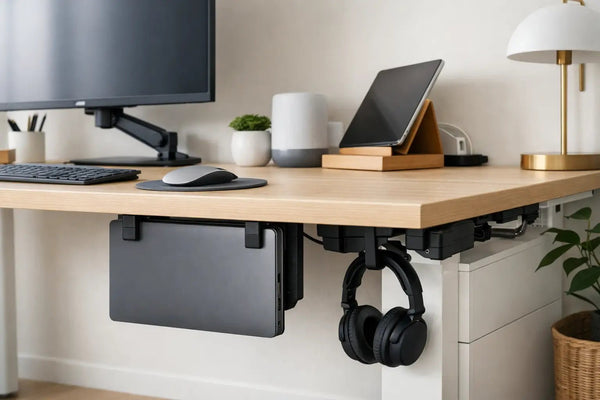
Wenn Ihr MacBook die meiste Zeit angedockt ist, montieren Sie es außer Sichtweite und legen Sie die Kabel bewusst. Eine Untertischhalterung wie die SlideUnder Pro Crossbar Edition ist sinnvoll für MacBook Pro Schreibtischaufbauten, bei denen der Laptop verschwinden, aber zugänglich bleiben soll. Sie ist besonders nützlich bei dickeren Schreibtischplatten oder Steh-Sitz-Schreibtischen, wo Passform und Stabilität wichtiger sind als generische Klemmhalterungen. Produktseite: https://dockedbydesign.com/products/slideunder-pro-crossbar-edition
Dies ist wichtig, da sich die Kabelwahl ändert, wenn der Laptop montiert ist. Sie stecken nicht mehr den ganzen Tag Seitenanschlüsse ein und aus. Sie kümmern sich nicht mehr um ein Bündel von Adaptern, die am Rand des Schreibtisches hängen. Ein gutes Host-Kabel zur Dockingstation wird zum Zentrum des Systems. Dann können Ihre Monitorkabel einmalig befestigt und verlegt werden.
Das ist das Setup, das die meisten Leute die ganze Zeit zu bauen versuchten, auch wenn sie mit der Suche nach einem Kabel begannen.
Ein paar häufige Kabelfehler
Die Kabellänge ist der erste Punkt. Kaufen Sie das kürzeste Kabel, das bequem passt. Zusätzliche Länge sieht harmlos aus, bis Sie sie verstecken müssen.
Der zweite Fehler ist das Mischen von Standards, ohne das schwächste Glied zu überprüfen. Ein USB4-Kabel in einer alten HDMI-only-Dockingstation wird nicht zu einem USB4-Schreibtisch. Es wird zu einer alten HDMI-only-Dockingstation mit einem schönen Kabel.
Drittens ist es, der Steckerform über der Spezifikation zu vertrauen. USB-C ist ein Stecker. Es ist kein Versprechen.
Und viertens ist es, nur für den aktuellen Monitor zu kaufen. Wenn Ihr Schreibtisch bereits auf dem Weg zu einem besseren Display ist, kaufen Sie das Kabel einmal.
Was sollte man also tatsächlich kaufen?
Wenn Ihr Monitor USB-C-Video gut unterstützt und Ihr Setup einfach ist, kann USB-C zu USB-C die sauberste Lösung sein.
Wenn Sie eine Dockingstation verwenden und Wert auf Stabilität legen, ist USB-C oder USB4 vom MacBook zur Dockingstation und dann DisplayPort zu jedem Monitor in der Regel die stärkste Wahl.
Wenn Ihr Monitor nur HDMI hat, verwenden Sie HDMI, kaufen Sie aber für die genaue Auflösung und Bildwiederholfrequenz, die Sie benötigen, und vermeiden Sie Adapterketten.
Und wenn Sie ein Kabel vom MacBook wünschen, das den gesamten Schreibtisch versorgt, kaufen Sie dieses Kabel gleich richtig. Das ist der eine Punkt, an dem Sparmaßnahmen später tendenziell mehr kosten.
Ein gutes Dual-Monitor-Setup sollte verschwinden, wenn Sie arbeiten. Keine schwarzen Bildschirme. Kein Kabelsalat. Keine Frage, welcher Adapter diesmal das Problem ist. Stellen Sie den Signalweg richtig ein, dann passen Sie den Schreibtisch daran an.