Journal entry
8 beste MacBook Clamshell Schreibtisch-Accessoires

Ein MacBook im Clamshell-Modus sollte Ihren Schreibtisch vereinfachen. Viele Setups bewirken das Gegenteil. Das Laptop wird hinter einen Monitor geschoben, die Kabelführung sieht schlampig aus, und das "Dock" wird zu einem Haufen Adapter und Aluminium, der die Hälfte des Schreibtisches einnimmt. Die besten Schreibtisch-Accessoires für den MacBook-Clamshell-Modus sind diejenigen, die Dinge aus dem Blickfeld entfernen, ohne die Einrichtung schwieriger zu machen.
Das bedeutet, über den üblichen vertikalen Ständer hinaus zu denken. Ein gutes Clamshell-Setup hat vier Aufgaben: das Laptop sicher halten, die Luftzirkulation angemessen gestalten, Kabelgewirr reduzieren und das Andocken mit einem Kabel tatsächlich zuverlässig machen. Wenn einer dieser Punkte nicht funktioniert, fühlt sich das gesamte Setup falsch an.
Was bei einem Clamshell-Setup wirklich zählt
Der Clamshell-Modus ändert die Rolle des Laptops. Es ist nicht mehr das Gerät, auf das man schaut, sondern der im System verborgene Computer. Das klingt offensichtlich, aber es ändert, was als gutes Zubehör gilt.
Ein Schreibtischständer, der auf einem Produktfoto gut aussieht, kann trotzdem die falsche Wahl sein, wenn er das MacBook sichtbar lässt, Schreibtischfläche frisst oder umständliche Kabelbiegungen erzwingt. Das Gleiche gilt für riesige Docks mit zehn nach vorne gerichteten Anschlüssen, die man nie benutzt. Wenn das Ziel ein aufgeräumter Schreibtisch ist, braucht jedes sichtbare Objekt einen Grund, sichtbar zu bleiben.
Wärme spielt auch eine Rolle, aber nicht so dramatisch, wie Setup-Videos es darstellen. Die meisten Leute, die Clamshell verwenden, brauchen nur eine ordentliche Belüftung und eine Montageposition, die das Gerät nicht an eine weiche Oberfläche drückt oder jeden Lüftungsweg blockiert. Sie brauchen keine Science-Fiction-Kühllösung. Sie brauchen Freiraum.
1. Eine richtige MacBook-Halterung schlägt einen Ständer
Für die meisten Schreibtische sollte das erste Zubehör eine Halterung sein, kein Ständer. Ein Ständer verschiebt das Laptop. Eine Halterung entfernt es.
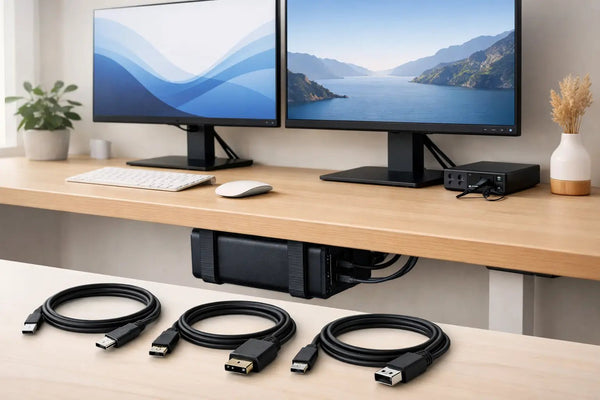
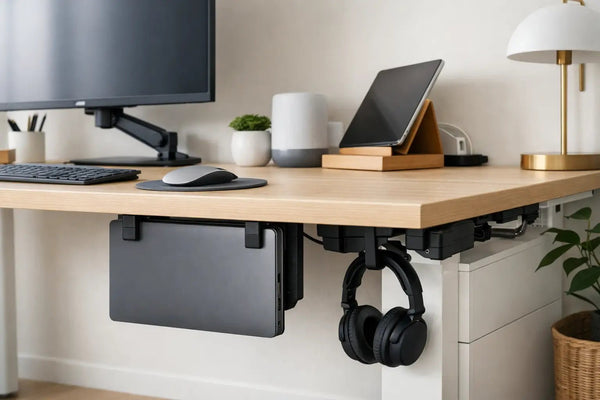
Wenn das MacBook die meiste Zeit geschlossen bleibt, ist die Unter-Schreibtisch-Montage normalerweise die sauberste Lösung. Sie schafft Platz auf der gesamten Schreibtischplatte und hält das Gerät zugänglich, wenn Sie es abdocken müssen. Das ist der Sinn von etwas wie der SlideUnder Pro Crossbar Edition, die für MacBook Pro 14 und 16 Setups gebaut ist und mehr Sinn macht, als ein teures Laptop auf einer generischen Halterung zu balancieren. Das Crossbar-Design ist besonders nützlich bei dickeren Schreibtischplatten oder Steh-Sitz-Schreibtischen, wo Stabilität und Montageposition wichtiger sind als bei einer dünnen, festen Platte. Siehe: https://dockedbydesign.com/products/slideunder-pro-crossbar-edition
Der Kompromiss ist einfach. Die Unter-Schreibtisch-Montage ist weniger ein "Ausstellungsstück" und mehr Infrastruktur. Wenn Sie die Hardware gerne sehen, bevorzugen Sie möglicherweise eine Kantenhalterung. Wenn Sie möchten, dass der Schreibtisch verschwindet, ist die Unter-Schreibtisch-Montage kaum zu überbieten.
2. Das Kabel ist wichtiger, als man denkt
Ein Clamshell-Setup steht und fällt mit einem einzigen Kabel. Wenn dieses Kabel unzuverlässig, unterdimensioniert, zu steif oder anfällig für Verbindungsabbrüche ist, wird die ganze Sache schnell ärgerlich.
Deshalb ist ein richtiges USB4-Kabel keine Nebensache. Das MacBook verarbeitet Strom, Displayausgabe, Speicher und Peripheriegeräte über eine einzige Verbindung. Das funktioniert nur sauber, wenn das Kabel für die Last ausgelegt ist. Das SlideLink Pro USB4 80Gbps Kabel existiert genau für dieses Problem. Es ist das Teil, mit dem Sie einmal andocken, alles verbinden und jeden Morgen nicht mehr über die Verbindungskette nachdenken müssen. Siehe: https://dockedbydesign.com/products/slidelink-pro-usb4-80gbps-cable
Hier gibt es eine langweilige Wahrheit. Ein schlechtes Kabel kann ein gutes Schreibtisch-Setup kaputt erscheinen lassen. Zufälliges Displayflimmern, Laufwerksausfälle, Ladefehler und intermittierende Neuverbindungen werden oft dem Dock zugeschrieben. Manchmal ist es nur das Kabel.
3. Ein Monitorarm ist besser als ein Monitorständer
Wenn Sie den Clamshell-Modus verwenden, wird der Monitor zum Mittelpunkt des Arbeitsplatzes. Das macht die Verstellbarkeit wichtiger als passende Oberflächen.
Ein ordentlicher Monitorarm schafft Platz auf dem Schreibtisch und fixiert die Bildschirmposition richtig. Er öffnet auch den Bereich unter dem Display, wo die Kabelführung und die Tastaturplatzierung normalerweise unordentlich werden. Auf einem flachen Schreibtisch ist das noch wichtiger. Sie brauchen jeden Zentimeter zurück.
Der einzige wirkliche Nachteil ist, dass nicht jeder Schreibtisch den Klemmdruck gut verträgt und nicht jeder Monitorarm nach der Installation sauber aussieht. Einige sind mechanisch in Ordnung und visuell auffällig. Wenn Ihr Setup minimalistisch ist, wählen Sie einen mit einer kleinen Basis und diskreter Kabelführung anstelle eines sperrigen "Gaming"-Designs.
4. Externe Eingabegeräte sollten ihren Platz verdienen
Sobald das MacBook geschlossen ist, werden Tastatur und Maus oder Trackpad zu permanenten Objekten auf dem Schreibtisch. Das klingt klein, bis man merkt, dass es die Dinge sind, die Ihre Hände den ganzen Tag berühren.
Der Fehler hier ist, zuerst nach Ästhetik zu kaufen. Ja, eine flache Tastatur kann neben einem MacBook-Setup gut aussehen. Aber wenn Sie acht Stunden am Tag tippen, gewinnt der Komfort. Das Gleiche gilt für Zeigegeräte. Ein Magic Trackpad behält die Gestenunterstützung bei und sieht ordentlich aus. Eine Maus passt möglicherweise besser zu Ihrer Arbeit, wenn Sie den Tag in CAD, Zeitplänen oder Tabellen verbringen.
Der Blickwinkel des Schreibtischzubehörs ist dieser: Wählen Sie Geräte, die die Reibung reduzieren, nicht nur den visuellen Lärm. Eine schöne Tastatur mit einem schlechten Tippgefühl ist immer noch Schreibtischkram.
5. Ein kleines Dock oder Hub ist nur nützlich, wenn es versteckt werden kann
Viele Clamshell-Setups benötigen ein Dock. Weniger müssen es sehen.
Wenn Sie ständig SD-Karten, Audiogeräte oder Laufwerke tauschen, ist ein gewisser Frontzugang sinnvoll. Aber viele Leute schließen Strom, Display, Ethernet, vielleicht einen USB-Empfänger an und lassen es monatelang in Ruhe. In diesem Fall ist das beste Dock oft das, das außer Sichtweite montiert ist und nur das einzelne Hostkabel freiliegt.
Hier ändern Kanten- und Unter-Schreibtisch-Halterungen den Rest des Setups. Sobald das Laptop sauber montiert ist, können Sie das Dock basierend auf Kabellänge und Zugangsbedürfnissen platzieren, anstatt zu versuchen, den ganzen Haufen auf dem Desktop absichtlich aussehen zu lassen.
Wenn Ihr Schreibtisch-Layout die Unter-Schreibtisch-Montage umständlich macht, kann eine randmontierte Option wie der SlideEdge Pro die bessere Wahl sein, da sie das MacBook zugänglich hält, ohne nutzbaren Arbeitsbereich zu verschwenden. Siehe: https://dockedbydesign.com/products/slideedge-pro
6. Kabelmanagement ist ein Zubehör, keine Nebensache
Niemand will es zugeben, aber Kabelmanagement ist normalerweise der Unterschied zwischen einem Setup, das fertig aussieht, und einem, das halbfertig aussieht.
Für den Clamshell-Modus ist Zurückhaltung der Schlüssel. Sie brauchen nicht zwanzig Accessoires. Sie brauchen eine vernünftige Führung für Strom-, Display- und Peripheriekabel, plus genügend Spielraum für Bewegung, wenn sich die Schreibtischhöhe ändert. Untertisch-Ablagen helfen, Klebehalterungen können helfen, und einfache Kabelbinder leisten oft mehr als überdimensionierte Kabelkanäle.
Wichtig ist, die Route so zu planen, wie sich der Schreibtisch bewegt und wie oft Sie abdocken. Eine Kabelführung, die perfekt aussieht, aber das Entfernen des Laptops lästig macht, ist ein schlechtes Design.
7. Eine Schreibtischunterlage kann helfen, aber nur, wenn der Schreibtisch noch funktioniert
Eine Schreibtischunterlage ist eines dieser Accessoires, die entweder das gesamte Setup aufwerten oder es inszeniert wirken lassen. Bei einem Clamshell-Schreibtisch ist ihre beste Verwendung praktisch. Sie definiert den Arbeitsbereich, dämpft Tastaturgeräusche ein wenig und vereinfacht die Oberfläche optisch.
Die Größe ist wichtiger als der Material-Hype. Zu klein, und es sieht zufällig aus. Zu groß, und es beginnt, mit den klaren Linien zu konkurrieren, die Sie schaffen wollten. Wenn Sie bereits einen Monitorarm, eine Tastatur und ein Trackpad gut zentriert haben, kann eine Unterlage das Setup zusammenführen. Wenn der Schreibtisch bereits überladen ist, rahmt sie nur das Durcheinander ein.
8. Gute Beleuchtung ist Teil des Setups
Ein geschlossenes MacBook lenkt die gesamte visuelle Aufmerksamkeit auf den Monitorbereich. Das bedeutet, dass schlechte Beleuchtung offensichtlicher wird.
Sie brauchen keine RGB-Balken und riesige Leuchten. Sie brauchen genug Arbeitslicht für den Schreibtisch und genügend Umgebungsbalance, damit der Monitor nicht in einem dunklen Raum schwebt. Eine einfache Lampe mit einem kontrollierten Strahl funktioniert oft besser als ein weiteres USB-betriebenes Gadget, das am Display befestigt ist.
Hier hilft auch die wandmontierte oder randmontierte Laptop-Platzierung. Sobald das MacBook aus dem Weg ist, haben Sie mehr Freiheit, Licht dort zu platzieren, wo es tatsächlich hilft, anstatt um ein Gerät herumzuarbeiten, das auf dem Schreibtisch steht.
Die besten MacBook-Clamshell-Schreibtischaccessoires nach Problemen
Wenn Ihr Problem der verlorene Schreibtischplatz ist, beginnen Sie mit einer Halterung. Wenn Ihr Problem ein unordentliches Ein-Kabel-Setup ist, beginnen Sie mit dem Kabel. Wenn Ihr Nacken schmerzt, kaufen Sie den Monitorarm vor allem Kosmetischen.
Das klingt offensichtlich, aber die Leute kaufen normalerweise in der falschen Reihenfolge. Sie beginnen mit dem einfachen Accessoire, wie einer Matte oder einem Ständer, weil es sich wie Fortschritt anfühlt. Der bessere Schritt ist, zuerst das strukturelle Problem zu beheben.
Für einen tiefen Schreibtisch mit Platz darunter liefert eine Unter-Schreibtisch-Halterung normalerweise das sauberste Ergebnis. Für engere Layouts oder einfacheren seitlichen Zugang kann eine Kantenhalterung mehr Sinn machen. Für ungewöhnliche Schreibtischdicken, nicht standardisierte Abstände oder ein Setup, das nicht zu den üblichen Abmessungen passt, lohnt es sich, nach einer maßgeschneiderten Lösung zu fragen. Das ist einer der Vorteile, wenn man von einer Werkstatt kauft, die die Teile tatsächlich entwirft und druckt, anstatt generische Hardware neu zu kennzeichnen.
Die Accessoires, die man überspringen sollte
Manche Produkte existieren hauptsächlich, weil die Schreibtisch-Setup-Kultur gerne Objekte kauft. Ein Kopfhörerständer ist in Ordnung, wenn Sie wirklich einen Platz für Kopfhörer brauchen. Ein riesiges Desktop-Dock mit jedem Port nach außen gerichtet ist in Ordnung, wenn Sie diese Ports jeden Tag benutzen. Aber Clamshell-Setups sind normalerweise besser, wenn weniger Dinge sichtbar bleiben.
Das Gleiche gilt für Kühlpads, überdimensionierte Erhöhungen und dekorative Ständer, die ein Problem lösen, das der Clamshell-Modus bereits gelöst hat. Wenn das Laptop geschlossen und richtig montiert ist, schafft das Hinzufügen weiterer Hardware oft nur das Durcheinander neu, das Sie beseitigen wollten.
Ein guter Clamshell-Schreibtisch sieht nicht "optimiert" aus. Er sieht auf die beste Weise unfertig aus, als ob fast nichts da wäre. Das ist normalerweise das richtige Signal. Wenn ein Accessoire visuelles Gewicht hinzufügt, ohne eine echte Einschränkung zu lösen, lassen Sie es weg und halten Sie den Schreibtisch frei.