Journal entry
Comment créer une configuration MacBook à un seul câble

Une configuration de MacBook à un seul câble échoue généralement au même endroit : pas au niveau du MacBook, mais sur le bureau. La partie câble est facile. Maintenir l'ordinateur portable hors de vue, laisser les ports accessibles lorsque vous en avez besoin et rendre l'ensemble suffisamment stable pour une utilisation quotidienne, voilà la partie la plus difficile.
Si votre MacBook est ouvert sur le bureau avec un concentrateur suspendu sur le côté, vous n'avez pas une configuration épurée. Vous avez un arrangement temporaire qui est devenu permanent. La solution n'est pas plus d'accessoires. C'est un meilleur placement, un bon câble et un chemin clair pour l'alimentation, la sortie d'affichage et les périphériques.
Ce qu'implique réellement une configuration de MacBook à un seul câble
L'objectif est simple. Vous vous asseyez, connectez un câble et votre bureau est prêt. Écran externe. Clavier. Souris ou trackpad. Stockage. Interface audio. Ethernet si vous l'utilisez. Et le chargement également.
Cela ne fonctionne que si trois éléments s'accordent : le MacBook, la station d'accueil ou le moniteur, et le câble qui les relie. Si un élément est faible, toute la configuration devient peu fiable. Déconnexions aléatoires. Interruptions d'affichage. Chargement lent. Périphériques USB qui se réveillent quand ils en ont envie.
Beaucoup de gens blâment d'abord la station d'accueil. Parfois, c'est justifié. Mais les câbles bon marché ou aux spécifications vagues causent un nombre surprenant de problèmes, surtout lorsque vous ajoutez des écrans haute résolution et l'alimentation électrique dans le même circuit.
Commencez par le câble, pas par les accessoires
Si vous voulez qu'un seul câble gère tout le bureau, le câble doit être traité comme un véritable composant. Pas un câble de rechange tiré d'un tiroir.
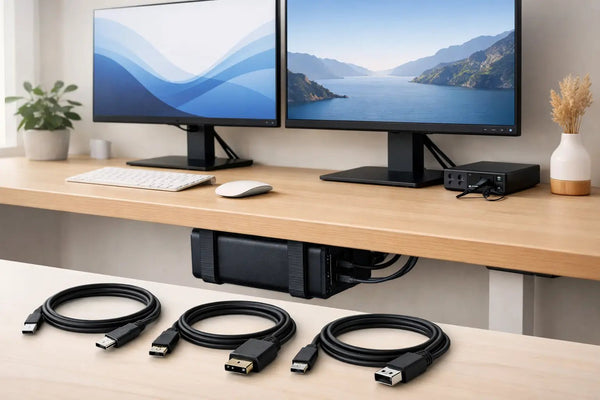
Pour ce type de configuration, le câble doit gérer l'alimentation, les données et le trafic d'affichage sans devenir capricieux sous la charge. C'est exactement pourquoi le câble USB4 80 Gbps SlideLink Pro existe. Il est conçu pour les tâches que les gens attendent réellement d'un bureau à un seul câble : charger un MacBook, piloter des écrans externes et déplacer des données assez rapidement pour que votre configuration ne soit pas ralentie par l'élément que personne ne voit.
Vous pouvez le trouver ici : https://dockedbydesign.com/products/slidelink-pro-usb4-80gbps-cable
L'USB-C est la forme du connecteur. Ce n'est pas la garantie de performance. Cette différence est importante. Deux câbles peuvent sembler identiques et se comporter très différemment une fois que vous leur demandez de gérer l'alimentation, le signal d'affichage et les périphériques en même temps.
Si votre configuration actuelle fonctionne presque, mais qu'elle déconnecte un moniteur de temps en temps ou qu'elle nécessite une reconnexion après la veille, il est utile de remettre en question le câble avant de remplacer tout le reste.
Le vrai problème : où se trouve le MacBook
Une configuration de MacBook à un seul câble est censée libérer le bureau. Si l'ordinateur portable se trouve toujours à côté de votre clavier, vous avez réduit le nombre de câbles mais pas le désordre visuel.
Il y a plusieurs façons de résoudre ce problème. Sous le bureau est généralement le plus propre car cela cache entièrement la machine tout en la gardant à proximité de la station d'accueil et des câbles d'affichage. Le montage sur le bord du bureau fonctionne mieux si vous souhaitez un accès plus rapide. Le montage mural est logique dans certains studios, mais il est moins courant pour les bureaux à domicile quotidiens.
Pour la plupart des utilisateurs de MacBook, le montage sous le bureau est le moment où la configuration semble enfin terminée. L'ordinateur portable disparaît, le câble unique arrive exactement là où vous en avez besoin, et la surface du bureau cesse d'être un parking pour du matériel coûteux.
Si c'est votre configuration, le SlideUnder Pro Crossbar Edition est le support que je regarderais en premier pour les configurations de MacBook Pro 14 et 16, en particulier sur les bureaux plus épais ou les bureaux assis-debout où la rigidité est importante. Il fixe mieux le placement qu'une approche de plateau générique et maintient la machine à sa place au lieu de flotter de manière maladroite en dessous.
Vous pouvez le voir ici : https://dockedbydesign.com/products/slideunder-pro-crossbar-edition
C'est ce que les accessoires génériques ont tendance à manquer. Un support n'est pas seulement un support. Il détermine l'acheminement des câbles, l'accès, la stabilité, et si l'ordinateur portable ressemble toujours à un objet posé sur votre bureau ou à une partie du bureau lui-même.
Comment construire la configuration sans créer de nouveaux problèmes
La version la plus épurée commence par un point de connexion fixe. Il s'agit généralement d'une station d'accueil ou d'un moniteur qui fait également office de concentrateur. Votre écran, clavier, équipement audio, stockage et connexion réseau y sont branchés. Le MacBook reçoit une seule connexion USB-C ou USB4 en amont.
À partir de là, le placement est plus important que ce que les gens imaginent. Si la station d'accueil est posée sur le bureau, vous avez simplement déplacé l'encombrement de l'ordinateur portable vers une autre boîte. Il est préférable de monter ou de cacher ce qui peut être caché, puis de ne laisser qu'un seul câble visible au bord ou à l'arrière du bureau.
La longueur du câble compte aussi. Trop court, c'est agaçant à chaque branchement. Trop long, vous créez une boucle de câble que vous devez maintenant cacher quelque part. La bonne réponse dépend de l'emplacement du support du MacBook par rapport à votre position assise normale. Sur un bureau peu profond, de petites différences sont importantes.
C'est là que les configurations personnalisées entrent en jeu. Tous les bureaux n'ont pas une profondeur standard, et tous les chemins de câbles ne sont pas évidents. Si votre cadre, votre traverse, votre tiroir ou votre mécanisme assis-debout gêne, forcer une disposition standard conduit généralement à des compromis. Il vaut mieux résoudre la géométrie une fois que de vivre avec une mauvaise portée tous les jours.
Un seul câble ne signifie pas zéro compromis
Il y a des compromis. Il y en a toujours.
Si vous utilisez votre MacBook fermé, vous libérez le bureau et réduisez le désordre visuel. Vous perdez également l'accès instantané au clavier, à l'angle de la webcam, à la position Touch ID pour certains flux de travail, et l'habitude d'utiliser le MacBook comme deuxième écran. Pour certaines personnes, c'est acceptable. Pour d'autres, cela change leur façon de travailler suffisamment pour qu'une configuration montée sur le côté ou sur le bord ait plus de sens que de cacher complètement l'ordinateur portable.
La chaleur est une autre préoccupation pratique que les gens évoquent. Un support approprié doit maintenir le MacBook en toute sécurité sans l'envelopper de mousse ou bloquer toutes les surfaces autour de lui. Le but est un placement contrôlé, pas d'enfoncer l'ordinateur portable dans une fente rembourrée. Si votre support ou plateau actuel retient la chaleur, c'est un problème de conception.
Les étuis sont aussi un problème courant. Un support ajusté est conçu autour de la machine, et non autour de chaque coque ou habillage que quelqu'un pourrait ajouter plus tard. Si vous utilisez un étui sur votre MacBook, vérifiez attentivement les dimensions. Un support épuré fonctionne parce que les tolérances sont serrées. La même raison pour laquelle il a l'air bien est la raison pour laquelle il pourrait ne pas s'adapter à un encombrement supplémentaire.
La meilleure configuration de MacBook à un seul câble pour différents bureaux
Il n'y a pas de disposition universelle car les bureaux ne sont pas universels.
Si vous utilisez un bureau fixe avec un espace suffisant en dessous, le montage sous le bureau est généralement la solution la plus propre. Il cache le MacBook, raccourcit les longueurs de câbles visibles et dégage la surface supérieure pour les choses que vous touchez réellement.
Si votre bureau est placé contre un mur et que vous souhaitez un accès latéral plus facile, un support de bord de bureau peut être plus approprié. L'ordinateur portable reste en dehors de la surface de travail mais est plus facile d'accès qu'un support sous le bureau. C'est utile si vous vous déconnectez souvent ou échangez des appareils pendant la semaine.
Si votre configuration est plus de type studio que de type bureau, le montage mural peut bien fonctionner. Il sépare entièrement l'ordinateur du bureau et peut rendre le routage des câbles plus propre si votre écran et votre alimentation sont déjà gérés à proximité. Il est moins flexible si votre bureau bouge souvent.
La bonne réponse dépend de la fréquence à laquelle vous utilisez votre station d'accueil, si vous travaillez avec le clapet fermé ou ouvert, de la hauteur disponible sous votre bureau et si votre moniteur ou votre station d'accueil définit déjà le chemin des câbles.
Pourquoi les solutions bon marché ne restent que rarement des solutions
Beaucoup de mauvaises configurations de bureau sont construites à partir de pièces qui ont résolu un petit problème à la fois. D'abord un hub. Puis un support. Puis des serre-câbles. Puis un deuxième support parce que le premier était moche. Puis un câble plus long parce que la station d'accueil s'est retrouvée au mauvais endroit.
Cette accumulation de petites corrections coûte généralement plus d'attention que d'argent. Chaque jour, vous voyez les compromis. L'ordinateur portable est en travers. Le hub est visible. Le câble se plie de manière maladroite. Vous débranchez une chose et toute la disposition change.
Une bonne configuration de MacBook à un seul câble fonctionne parce que la conception physique est décidée à l'avance. Où le MacBook est placé. Où se trouve le point de connexion. Quel câble gère la charge. Après cela, le bureau devient silencieux.
C'est aussi pourquoi les détails sont importants. Un support imprimé en interne avec une tolérance inférieure à 0,1 mm n'est pas un détail insignifiant. C'est la différence entre quelque chose qui a l'air personnalisé parce qu'il s'adapte correctement et quelque chose qui a l'air générique parce qu'il l'est.
Gardez le bureau honnête
Si votre configuration nécessite toujours un support, un hub et un câble de charge lâche visible sur la surface, ce n'est pas un seul câble dans un sens significatif. Ce n'est qu'un nombre réduit de câbles.
La version qui vaut la peine d'être construite est celle que vous cessez de remarquer. Asseyez-vous. Connectez une fois. Travaillez. Lorsque le bureau disparaît, la configuration fait son travail.
C'est la norme à viser. Pas minimal pour la photo. Assez propre pour qu'il reste propre un mardi après-midi lorsque vous êtes occupé et que vous ne pensez pas du tout à votre bureau.