Journal entry
Meilleurs câbles pour les configurations de MacBook à deux moniteurs

Une configuration MacBook à double écran échoue généralement à un endroit ennuyeux : le câble.
Pas l'écran. Pas le dock. Pas macOS. Le câble qui les relie, réduisant discrètement le taux de rafraîchissement, coupant le signal ou refusant de fournir suffisamment de courant. Si vous essayez de trouver les meilleurs câbles pour les configurations MacBook à double écran, le véritable défi est d'adapter la bande passante, le type de port et la résolution de l'écran sans ajouter d'adaptateurs aléatoires qui transforment votre bureau en une boîte à pièces détachées.
Ce qui compte vraiment lors du choix des câbles
Les MacBooks sont simples en surface. Un câble, tout fonctionne. C'est l'objectif de toute façon. Mais les doubles écrans changent rapidement la donne, car vous divisez désormais la bande passante entre deux moniteurs, la charge et souvent quelques périphériques USB sur la même connexion.
La première question n'est pas de savoir quel câble est le plus joli. C'est quel chemin de signal votre configuration utilise. Un MacBook connecté directement à deux moniteurs nécessite des choix de câbles différents d'un MacBook connecté à un dock, et un dock nécessite des choix de câbles différents d'un moniteur avec passthrough USB-C intégré.
Ensuite, il y a la résolution et le taux de rafraîchissement. Deux écrans 4K à 60 Hz sont une chose. Un 4K et un ultra-large en sont une autre. Deux écrans à taux de rafraîchissement élevé pour le design, l'animation ou la prévisualisation vidéo peuvent pousser un câble ou un dock au-delà de sa limite réelle, même lorsque la fiche produit indique 8K quelque part dans le titre.
Beaucoup de mauvais conseils d'achat commencent par le type de câble et sautent la bande passante. C'est à l'envers. Commencez par le signal que votre MacBook doit envoyer. Ensuite, achetez le câble le plus court et le plus propre qui puisse réellement le transporter.
Les meilleurs câbles pour l'utilisation de MacBook à double écran dépendent de votre configuration
Il n'y a pas de gagnant universel. Il existe trois configurations courantes, et chacune a une réponse différente.
L'USB-C vers USB-C est l'option la plus propre
Si votre moniteur prend en charge l'entrée vidéo complète via USB-C, c'est généralement le meilleur chemin. Moins d'adaptateurs. Moins de points de défaillance. Un bureau plus propre.
Mais l'USB-C est l'endroit où les gens se brûlent, car le connecteur ne vous dit presque rien. Un câble USB-C peut charger un téléphone et ne rien faire d'autre. Un autre peut transporter de l'alimentation, des données et de la bande passante pour deux écrans via un dock sans cligner des yeux.
Si vous construisez un bureau à câble unique, c'est là qu'un câble USB4 approprié est important. Le câble SlideLink Pro USB4 80 Gbps existe exactement pour ce type de configuration : un câble du MacBook vers le dock, puis vos écrans et périphériques restent connectés. Tous les bureaux n'ont pas besoin de 80 Gbps, mais si vous utilisez deux moniteurs et que vous voulez une marge pour les disques, la mise en réseau ou une résolution plus élevée plus tard, une marge de manœuvre supplémentaire est préférable au remplacement d'un câble mystère dans six mois. Vous pouvez le trouver ici : https://dockedbydesign.com/products/slidelink-pro-usb4-80gbps-cable
Le compromis est le coût et l'honnêteté concernant le reste de la chaîne. Un câble USB4 premium ne répare pas un dock faible ou un moniteur avec une implémentation USB-C limitée. Il supprime simplement le câble comme goulot d'étranglement.
Le DisplayPort vers USB-C est souvent le meilleur choix direct pour le moniteur
Si vos moniteurs ont un DisplayPort et que vous vous connectez directement depuis le MacBook ou depuis un dock avec sortie DisplayPort, c'est généralement l'option la plus fiable pour les résolutions et les taux de rafraîchissement plus élevés.
Le DisplayPort a tendance à mieux se comporter que le HDMI dans les configurations de moniteurs mixtes, surtout une fois que vous utilisez des écrans ultra-larges ou à taux de rafraîchissement élevé. Si votre moniteur prend en charge les deux, le DisplayPort est souvent le choix le plus propre pour une utilisation informatique.
Pour de nombreux utilisateurs de MacBook, la meilleure configuration réelle est un dock connecté par un câble USB4 approprié à l'ordinateur portable, puis des câbles DisplayPort du dock à chaque moniteur. Cela simplifie la connexion de l'ordinateur portable tout en offrant une voie stable aux moniteurs.
L'USB-C vers HDMI est acceptable, mais seulement lorsque les spécifications sont claires
Le HDMI est courant. Ce n'est pas automatiquement une mauvaise chose. Mais c'est là que la confusion des spécifications devient coûteuse.
Un câble étiqueté compatible 4K peut toujours être un mauvais choix pour deux moniteurs si un écran commence à scintiller à la résolution que vous utilisez réellement. La prise en charge de la version HDMI est importante. Il en va de même pour le dock ou l'adaptateur qui le précède.
Si votre moniteur n'a que du HDMI, achetez un câble adapté à la résolution et au taux de rafraîchissement que vous comptez utiliser, et non celui que vous espérez voir fonctionner. Et gardez-le court si possible. C'est sur les longues distances HDMI que les comportements étranges commencent à apparaître en premier.
Pourquoi les câbles USB-C bon marché brisent constamment les bonnes configurations
La plupart des câbles USB-C bon marché sont conçus pour la recharge, pas pour la bande passante d'affichage. Ils fonctionnent parfaitement jusqu'à ce que vous leur demandiez de transporter simultanément de la vidéo, de l'alimentation et du trafic de dock.
C'est pourquoi un câble peut charger votre MacBook et échouer au moment où vous connectez deux écrans externes via un dock. L'ordinateur portable détecte l'alimentation, peut-être même le dock, mais le signal d'affichage commence à s'interrompre sous charge.
C'est aussi pourquoi un bureau propre nécessite de meilleures pièces, pas plus de pièces. Chaque coupleur, adaptateur, changeur de genre et rallonge supplémentaire ajoute un endroit de plus pour la perte de signal ou les problèmes de connexion. Si l'objectif est de se docker une seule fois, de tout connecter, utilisez moins de pièces et de meilleures.
Les configurations MacBook à deux écrans sont en réalité une question de budget de bande passante
C'est la partie qui est ignorée parce qu'elle est moins amusante que d'acheter du matériel.
Un câble ne vit pas seul. Votre MacBook, votre dock, vos moniteurs et votre câble partagent une quantité fixe de bande passante. Si une partie de cette chaîne est limitée, toute la configuration se comporte comme la partie limitée.
Deux exemples rendent cela plus facile.
Si vous utilisez deux écrans 1440p à des taux de rafraîchissement standard, de nombreux docks et câbles décents peuvent gérer cela sans problème. Si vous utilisez deux écrans 4K, ajoutez un stockage externe rapide et attendez-vous à une charge via la même connexion, votre marge disparaît rapidement. Le câble qui était "suffisamment bon" sur le papier devient le maillon faible.
C'est pourquoi il est généralement judicieux d'acheter un câble d'ordinateur portable vers dock surdimensionné. Non pas parce que tout le monde a besoin de la meilleure spécification aujourd'hui, mais parce que c'est le seul câble qui transporte tout le bureau.
Les meilleurs câbles pour les bureaux MacBook à deux écrans qui restent propres
Une installation propre n'est pas seulement visuelle. Elle est plus facile à dépanner et plus agréable à vivre.
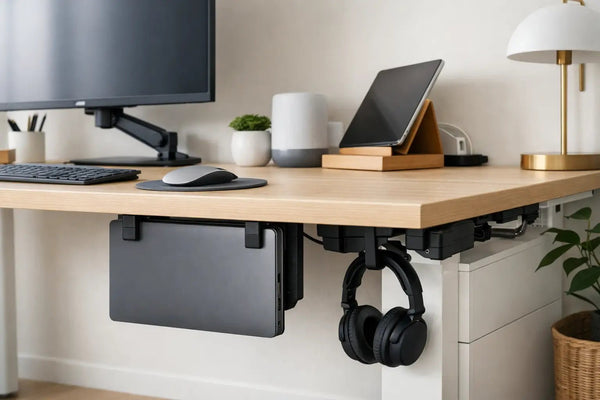
Si votre MacBook reste la plupart du temps dans sa station d'accueil, montez-le hors de vue et réalisez le câblage de manière réfléchie. Un support sous le bureau comme le SlideUnder Pro Crossbar Edition est judicieux pour les installations de bureau MacBook Pro où l'ordinateur portable doit disparaître tout en restant accessible. Il est particulièrement utile sur les bureaux plus épais ou les bureaux assis-debout où l'ajustement et la stabilité importent plus que le matériel de serrage générique. Page produit : https://dockedbydesign.com/products/slideunder-pro-crossbar-edition
Ceci est important car le choix du câble change lorsque l'ordinateur portable est monté. Vous n'avez plus besoin de brancher et débrancher les ports latéraux toute la journée. Vous ne vous souciez plus d'un ensemble d'adaptateurs suspendus au bord du bureau. Un bon câble hôte vers le dock devient le centre du système. Ensuite, vos câbles de moniteur peuvent rester fixes et acheminés une fois pour toutes.
C'est la configuration que la plupart des gens essayaient de construire depuis le début, même s'ils ont commencé par chercher un câble.
Quelques erreurs de câble qui persistent
La longueur du câble est la première. Achetez le câble le plus court qui s'adapte confortablement. La longueur supplémentaire semble inoffensive jusqu'à ce que vous deviez la cacher.
La deuxième erreur est de mélanger les normes sans vérifier le maillon le plus faible. Un câble USB4 dans un ancien dock uniquement HDMI ne devient pas un bureau USB4. Il devient un ancien dock uniquement HDMI avec un joli câble.
La troisième est de faire confiance à la forme du connecteur plutôt qu'à la spécification. L'USB-C est un connecteur. Ce n'est pas une promesse.
Et la quatrième est d'acheter uniquement pour le moniteur actuel. Si votre bureau est déjà à mi-chemin d'un meilleur affichage, achetez le câble une fois pour toutes.
Alors, qu'est-ce que vous devriez vraiment acheter ?
Si votre moniteur prend bien en charge la vidéo USB-C et que votre configuration est simple, l'USB-C vers USB-C peut être la réponse la plus propre.
Si vous utilisez une station d'accueil et que vous tenez à la stabilité, l'USB-C ou l'USB4 du MacBook à la station d'accueil, puis le DisplayPort à chaque moniteur, est généralement le choix le plus solide.
Si votre moniteur n'a que du HDMI, utilisez du HDMI, mais achetez pour la résolution exacte et le taux de rafraîchissement dont vous avez besoin et évitez les chaînes d'adaptateurs.
Et si vous voulez un seul câble de votre MacBook qui gère l'ensemble du bureau, achetez ce câble correctement dès le début. C'est le seul endroit où faire des économies a tendance à coûter plus cher par la suite.
Une bonne configuration à deux écrans devrait disparaître lorsque vous travaillez. Pas d'écrans noirs. Pas de spaghetti de câbles. Pas de questions sur quel adaptateur est le problème cette fois. Mettez le chemin du signal au point, puis adaptez le bureau en conséquence.