Journal entry
9 MacBook-Kabelmanagement-Ideen, die funktionieren

Ein aufgeräumter Mac-Schreibtisch fällt meist an der gleichen Stelle auseinander. Nicht der Monitor. Nicht die Tastatur. Das Kabelchaos beginnt, wenn das MacBook halb angedockt auf dem Schreibtisch bleibt, mit Strom-, Display-, SSD-, Audio- und Ladekabeln, die alle um den gleichen kleinen Bereich kämpfen. Gute Ideen für die MacBook-Kabelverwaltung beheben das Problem an der Quelle, nicht mit mehr Clips, die um das Problem herum befestigt werden.
Beginnen Sie damit, das Laptop aus der Kabelzone zu entfernen
Wenn das MacBook offen neben Ihrem Monitor steht, muss jedes Kabel zum sichtbarsten Teil des Schreibtischs geführt werden. Das führt zu Überschneidungen, Durchhang und der üblichen Kabelschleife, die über die Vorderkante hängt.
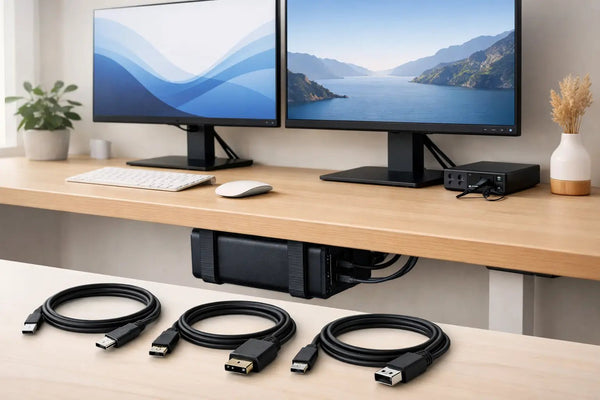
Die sauberste Lösung ist, das Laptop selbst außer Sicht zu bringen. Die Untertischmontage funktioniert gut, weil sie die Kabellängen verkürzt und gleichzeitig die Oberfläche freiräumt. Wenn Sie ein MacBook Pro 14 oder 16 verwenden oder einen dickeren Schreibtisch oder einen höhenverstellbaren Rahmen haben, ist die SlideUnder Pro Crossbar Edition für diese Art von Einrichtung konzipiert. Sie montiert das Gerät unter dem Schreibtisch, anstatt den Schreibtisch dazu zu bringen, Platz damit zu teilen. Produktseite: https://dockedbydesign.com/products/slideunder-pro-crossbar-edition
Das ändert das Kabelproblem sofort. Strom, Display, USB und Audio können alle nach unten oder hinten geführt werden, anstatt sich wie Wurzeln über den Schreibtisch auszubreiten.
Es gibt einen Kompromiss. Die Untertischmontage ist für Personen gedacht, die ihr MacBook meist geschlossen und angedockt verwenden. Wenn Sie das Laptop den ganzen Tag über ständig öffnen, ist eine Kantenmontage möglicherweise sinnvoller.
MacBook-Kabelmanagement-Ideen funktionieren besser, wenn Sie einen Kabelweg wählen
Die meisten schlechten Setups haben keine Routing-Logik. Ein Kabel geht nach links, ein anderes nach rechts, und das Ladegerät fällt direkt von vorne herunter, weil es im Moment am einfachsten war.
Wählen Sie einen Weg und halten Sie sich daran. Das bedeutet normalerweise, dass alles zur hinteren Ecke in der Nähe Ihrer Steckdosenleiste oder Ihres Docks führt. Sobald Sie das tun, beginnen die Kabellängen Sinn zu ergeben. Sie brauchen keine zusätzlichen Schleifen mehr, nur um zufällige Richtungsänderungen auszugleichen.
Dies ist auf kleineren Schreibtischen wichtiger. Auf einem 47-Zoll-Schreibtisch kann eine zusätzliche Schleife eines USB-C-Kabels den gleichen visuellen Raum einnehmen wie Ihr Mausbereich. Auf einem größeren Schreibtisch breitet sich das Chaos einfach aus und wirkt weniger konzentriert. Es ist immer noch da.
Wenn Ihr Schreibtisch keine Untertischmontage unterstützt, hält eine am Rand montierte Lösung das MacBook von der Arbeitsfläche fern, ohne lange Kabelwege zu erzwingen. Die SlideEdge Pro tut genau das. Sie hält das MacBook am Schreibtischrand, sodass die Kabel direkt an der Seite herunterfallen können, anstatt zuerst über Ihren Schreibtisch zu verlaufen. Produktseite: https://dockedbydesign.com/products/slideedge-pro
Hören Sie auf, Unordnung mit längeren Kabeln zu lösen
Viele Setups werden schlechter, weil die falsche Kabellänge die ganze Arbeit erledigt. Zu kurz, und die Stecker ziehen sich fest, wenn Sie das Laptop bewegen. Zu lang, und Sie wickeln den Durchhang zu einem sichtbaren Knoten.
Der richtige Ansatz ist langweilig. Messen Sie den Weg vom MacBook zum Dock oder Monitor und fügen Sie gerade so viel Spiel hinzu, wie für Schreibtischbewegungen und Zugentlastung der Stecker erforderlich ist. Das ist alles. Nicht zusätzliche drei Fuß, weil es später nützlich sein könnte.
Dies gilt insbesondere für höhenverstellbare Schreibtische. Sie benötigen eine Serviceschleife, aber nur im vertikalen Abschnitt, wo der Schreibtisch bewegt wird. Der Rest des Verlaufs sollte kontrolliert bleiben. Wenn die Schleife neben Ihren Knien hängt, ist sie zu lang oder am falschen Ort.
Ein einzelnes, angedocktes Setup ist das eigentliche Upgrade
Die meisten Ratschläge zum Kabelmanagement befassen sich mit Symptomen. Clips. Hüllen. Ablagen. Kabelbinder. Das hilft, aber es reduziert nicht die Anzahl der Kabel.
Die größte Verbesserung ergibt sich normalerweise, wenn Sie Ihr angedocktes Setup auf eine einzige Verbindung am Laptop reduzieren. Ein Kabel rein, alles andere wird über diese Leitung abgewickelt. Strom, Display, Peripheriegeräte, Speicher.
Hier kommt ein richtiges USB4-Kabel ins Spiel. Ein billiges USB-C-Kabel lädt vielleicht das MacBook auf und versagt in dem Moment, in dem Sie es bitten, gleichzeitig Hochgeschwindigkeitsdaten und ein externes Display zu übertragen. Dann beginnen die Leute, den Monitor, das Dock oder macOS zu überprüfen, obwohl das Kabel die ganze Zeit die Schwachstelle war.
Das SlideLink Pro USB4 80Gbps Kabel ist genau für diese Aufgabe gebaut – einen Schreibtisch mit einem einzigen Kabel, bei dem das MacBook einmal angedockt wird und der Rest des Setups an seinem Platz bleibt. Produktseite: https://dockedbydesign.com/products/slidelink-pro-usb4-80gbps-cable
Ein Kabel ist einfacher zu verlegen, einfacher zu verstecken und schwieriger zu verhaken. Es ändert auch die tägliche Gewohnheit. Hinsetzen. Einmal einstecken. Fertig.
Kabel verstecken, wo der Schreibtisch bereits Deckung bietet
Sie müssen nicht jedes Kabel in eine Hülle wickeln, um einen Schreibtisch sauber aussehen zu lassen. Die meisten Schreibtische haben bereits natürliche Sichtlinienunterbrechungen. Die Rückenkante. Die Unterseite. Das Bein, das der Wand am nächsten ist. Nutzen Sie diese zuerst.
Führen Sie die Kabel entlang der Unterseite des Schreibtischs, bevor sie von einer sitzenden Position aus sichtbar werden. Dann bringen Sie nur das nach oben, was an die Oberfläche muss – normalerweise ein Monitorkabel, ein Tastaturkabel, wenn es kabelgebunden ist, und Ihre Dock-Verbindung. Alles andere sollte hinter der visuellen Linie bleiben.
Wenn Ihr Monitorarm einen integrierten Kabelkanal hat, verwenden Sie ihn. Wenn nicht, verlegen Sie die Kabel hinter dem Arm, nicht daneben. Beim Kabelmanagement geht es hauptsächlich darum, was Sie aus normalen Blickwinkeln sehen können. Der auf dem Papier sauberste Weg ist nutzlos, wenn er im echten Leben ein sichtbares Bündel erzeugt.
Legen Sie Adapter nicht auf den Schreibtisch, wenn sie darunter Platz finden
Ein unschöner Teil vieler MacBook-Setups ist der Adapter-Haufen. USB-C-Hub, SSD, Kartenleser, Ladegerät, Ethernet-Dongle. Der Schreibtisch endet als kleine Insel von Zubehörteilen, weil jedes ein echtes Problem löst.
Das bedeutet aber nicht, dass sie alle im Rampenlicht stehen müssen.
Alles, was Sie einmal anschließen und dort lassen, sollte unter den Schreibtisch oder hinter das Display wandern. Das Einzige, was es wert ist, sichtbar zu bleiben, sind die Dinge, die Sie oft berühren. Vielleicht ein SD-Kartenleser, wenn Sie täglich Fotos importieren. Vielleicht Audio-Steuerungen. Alles andere kann verschwinden.
Hier hilft eine Halterung mehr als ein Ständer. Ständer erhöhen das Laptop, aber alle Verbindungen bleiben sichtbar. Eine Halterung verändert die Geometrie des gesamten Schreibtischs.
Trennen Sie dauerhafte Kabel von temporären
Dies ist eine der einfachsten Ideen für das Kabelmanagement am MacBook, und die meisten Leute lassen sie aus. Nicht jedes Kabel verdient den gleichen Weg.
Dauerhafte Kabel sind Ihr Monitor, Dock, Netzteil, Lautsprecher, Ethernet und alles andere, was wochenlang angeschlossen bleibt. Temporäre Kabel sind Telefonladekabel, Kamerakabel, SD-Leser, tragbare SSDs und alles andere, was für eine Aufgabe erscheint und dann wieder verschwindet.
Wenn Sie diese beiden Gruppen zusammenführen, bricht Ihr sauberes Setup jedes Mal zusammen, wenn Sie etwas anschließen müssen. Halten Sie die dauerhaften versteckt und fixiert. Geben Sie temporären Kabeln einen bewussten Landeplatz vorne oder seitlich am Schreibtisch. Ein sichtbares Ladekabel an der richtigen Stelle wirkt beabsichtigt. Drei versteckte, die von hinten herausgezogen werden, tun dies nicht.
Hüllen, Skins und Schreibtischdicke beeinflussen die Passform
Dieser Teil ist wichtig, da allgemeine Einrichtungstipps ihn meist ignorieren. Eine Halterung, die für ein nacktes MacBook passt, passt möglicherweise nicht für dasselbe Gerät in einer Hartschale. Ein Schreibtisch mit einer dicken Kante oder einem Verstärkungsbalken kann auch bestimmte Befestigungsarten blockieren.
Bevor Sie also Clips, Ablagen und Organizer kaufen, entscheiden Sie, wo die endgültige Position des Laptops sein wird. Unter dem Schreibtisch, an der Kante oder an der Wand. Überprüfen Sie dann die physischen Einschränkungen an diesem Ort.
Wenn Ihr Setup nicht standardmäßig ist, ist eine maßgeschneiderte Lösung oft die sauberere Antwort, als ein annähernd passendes Produkt zwangsweise einzusetzen. Sunny entwirft und druckt diese Halterungen selbst, sodass kundenspezifische Schreibtischtiefen oder ungewöhnliche Freiräume keine theoretischen Randfälle sind. Sie treten ständig auf.
Wandmontage funktioniert, wenn der Schreibtisch selbst das Problem ist
Manche Schreibtische bieten einfach nicht genug Platz darunter. Metallgestelle stehen im Weg. Schubladen nehmen den nutzbaren Platz ein. Vielleicht steht der Schreibtisch mitten im Raum, und der Kabelausgang muss woanders erfolgen.
In diesen Fällen kann eine Wandmontage sauberer sein, als einen aussichtslosen Kampf unter dem Schreibtisch zu versuchen. Die SlideWall entfernt das MacBook vollständig vom Schreibtisch und bietet Ihnen einen festen Punkt für die Kabelführung neben oder hinter dem Arbeitsbereich. Produktseite: https://dockedbydesign.com/products/slidewall
Der Kompromiss ist offensichtlich. Die Wandmontage ist weniger flexibel, wenn Sie Ihre Schreibtischposition häufig ändern. Aber wenn der Schreibtisch an seinem Platz bleibt, kann sie das sauberste Ergebnis überhaupt erzielen, da nichts auf oder unter der Platte leben muss.
Das am besten aussehende Setup ist normalerweise das mit weniger Entscheidungen
Die Leute verkomplizieren das Kabelmanagement, weil sie jedes Kabel als eigenständiges Problem behandeln. Das ist es meistens nicht. Das meiste Chaos entsteht durch eine ungelöste Entscheidung: Wo soll das MacBook leben, wenn es angedockt ist?
Das muss zuerst geklärt werden. Dann ordnen Sie die Kabel mit einem Kabelweg, den richtigen Längen und einer klaren Trennung zwischen permanenten und temporären Verbindungen an. Der Schreibtisch wird schnell ruhiger.
Wenn Sie immer noch jeden Morgen auf das gleiche Gewirr starren, kaufen Sie noch keine weitere Packung Clips. Verschieben Sie das Laptop aus dem Weg, und der Rest der Einrichtung beginnt sich normalerweise zu verhalten.