Journal entry
USB C Hub vs. Dock für MacBook
Dein MacBook hat zwei oder drei belegte Anschlüsse, ein Ladekabel baumelt an einer Seite herunter, und eine kleine Aluminiumbox erledigt die Hälfte der Arbeit. Das ist normalerweise der Punkt, an dem die Frage „USB-C-Hub vs. Dock für MacBook“ aufhört, rein theoretisch zu sein. Du wählst keine Kategorie. Du versuchst, deinen Schreibtisch zurückzugewinnen.
Viele Leute kaufen zuerst einen Hub, weil er einfach aussieht. Er ist kleiner, billiger und leicht in eine Tasche zu stecken. Dann wächst das Setup. Externer Bildschirm. SSD. Audio-Interface. Ethernet. SD-Karte. Laden. Plötzlich ist das, was sich minimal anfühlte, der Grund, warum dein Schreibtisch immer noch unfertig aussieht.
USB-C-Hub vs. Dock für MacBook: Der tatsächliche Unterschied
Ein Hub ist normalerweise ein Port-Erweiterer. Er nimmt eine USB-C-Verbindung von deinem MacBook und teilt sie in weitere Anschlüsse auf. Du könntest HDMI, USB-A, SD, microSD und Pass-Through-Laden erhalten. Die meisten Hubs sind auf Bequemlichkeit und Reisen ausgelegt.
Ein Dock ist dafür gebaut, an einem Ort zu bleiben. Es verarbeitet mehr Strom, mehr Daten und in der Regel anspruchsvollere Peripheriegeräte gleichzeitig. Es soll das feste Zentrum eines Schreibtisch-Setups sein, nicht etwas, das man aussteckt und in eine Hülle wirft.
Das klingt offensichtlich, aber der Unterschied ist wichtig, weil MacBook-Setups dazu neigen, sich in zwei sehr unterschiedliche Anwendungsfälle aufzuteilen.
Wenn du viel unterwegs bist, in Cafés arbeitest, vor Ort bearbeitest oder einfach nur eine SD-Karte und einen Monitor zu Hause anschließen möchtest, kann ein Hub ausreichen. Wenn dein MacBook die meiste Zeit seines Lebens an einem Schreibtisch verbringt, verbunden mit einem richtigen Bildschirm, Speicher, Tastatur, Audiogeräten und kabelgebundenem Internet, ist ein Dock normalerweise die sauberere Lösung.
Der Fehler besteht darin, sie wie austauschbare Boxen mit unterschiedlicher Anzahl von Anschlüssen zu behandeln. Das sind sie nicht. Sie lösen unterschiedliche Probleme.
Wo ein USB-C-Hub sinnvoll ist
Ein Hub ist das richtige Werkzeug, wenn dein Setup leicht ist und deine Erwartungen realistisch sind.
Die meisten Hubs können einige häufige Anforderungen gleichzeitig bewältigen. Ein Display. Ein paar USB-Zubehörteile. Lade-Pass-Through. Vielleicht eine SD-Karte. Für ein MacBook Air, das in einem flexiblen Home Office verwendet wird, kann das völlig ausreichend sein.
Es hilft auch, wenn Portabilität wichtiger ist als Beständigkeit. Ein Hub passt zum MacBook-Lebensstil, den Apple tatsächlich verkauft – unterwegs sein, überall sitzen, schnell verbinden. Wenn dein Schreibtisch geteilt, temporär oder nicht tief genug für ein vollwertiges Dock und eine Kabelführung ist, hält ein Hub die Dinge einfach.
Aber es gibt eine Grenze. Sie zeigt sich schnell bei hochauflösenden Displays, busgespeisten Laufwerken, unzuverlässigem Ladeverhalten oder dem üblichen Problem „Warum wird die Verbindung getrennt, wenn ich Filmmaterial kopiere?“. Viele Hubs sehen identisch aus, weil sie es sind. Dieselben Chipsätze, dieselben Kompromisse, unterschiedliches Logo.
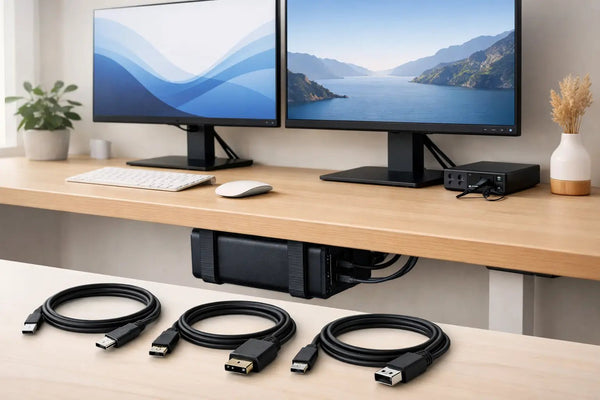
Hier wird auch die Kabelqualität wichtiger, als die meisten Leute denken. Wenn du ein One-Cable-Schreibtisch-Setup möchtest, ist das Kabel kein Zubehör. Es ist Teil des Systems. Ein schwaches Kabel kann ein ordentliches Dock unzuverlässig erscheinen lassen. Genau deshalb gibt es das SlideLink Pro USB4 80Gbps Kabel. Es ist das Teil zwischen MacBook und Dock, das die Leute ignorieren, bis ihr Display flackert oder die Verbindung unter Last abbricht.
Wo ein Dock seinen Platz verdient
Ein Dock ist sinnvoll, wenn das MacBook Teil einer Workstation ist und nicht nur zu Besuch.
Du möchtest ein Kabel rein, alles an. Laden, Displayausgabe, Peripheriegeräte, Speicher, Netzwerk. Fertig. Ein richtiges Dock ist für diese Last gebaut. Besseres thermisches Verhalten, konsistentere Stromversorgung und weniger Jonglieren damit, was Bandbreite mit was teilt.
Der physische Unterschied ist ebenfalls wichtig. Ein Dock steht normalerweise an einem festen Ort. Unter einem Monitor. Dahinter. Unter dem Schreibtisch. Es wird zur Infrastruktur. Das bedeutet, dass der Rest des Schreibtisches sauberer werden kann, weil die Docking-Hardware nicht mehr sichtbar sein muss.
Für viele MacBook-Besitzer ist das das eigentliche Upgrade. Nicht mehr Anschlüsse. Weniger sichtbare Kompromisse.
Wenn dein Ziel ist, den Laptop zu schließen, ein Kabel anzuschließen und das Gerät komplett vom Schreibtisch zu verbannen, ist das Dock nur die halbe Miete. Die andere Hälfte ist, wohin das MacBook kommt. Eine Untertischhalterung wie die SlideUnder Pro Crossbar Edition ist für solche Setups gebaut, besonders bei dickeren Arbeitsplatten oder höhenverstellbaren Schreibtischen, wo die Montage-Stabilität wichtiger ist. Sie lässt das Dock seine Arbeit tun, ohne dass der Laptop wie ein Gast, der nie gegangen ist, neben deiner Tastatur geparkt bleibt.
Die Display-Frage ändert alles
Für MacBook-Nutzer ist die Display-Unterstützung der Punkt, an dem viele Fehlkäufe passieren.
Die Leute lesen die Anschlussliste und gehen davon aus, dass die Box alles kann, was die Steckerform suggeriert. Dann stoßen sie auf Einschränkungen, die mit Bandbreite, Chipsätzen, Bildwiederholrate oder dem MacBook-Modell selbst zusammenhängen. Ein Hub, der für 4K bei 60 Hz mit Tastatur und Maus gut funktioniert, kann zusammenbrechen, sobald man schnellen externen Speicher hinzufügt oder versucht, ein Ultrawide mit höherer Bildwiederholrate zu betreiben.
Ein Dock bietet bessere Chancen, da es auf dauerhaften Einsatz ausgelegt ist, aber auch hier kommt es auf die Spezifikationen an. Nicht die Marketing-Bulletpoints. Der tatsächliche Datenpfad. Die tatsächliche Ladeleistung. Das tatsächliche Kabel.
Wenn du im Design, Video, Code oder Fotobereich arbeitest, ist dies normalerweise der Punkt, an dem ein Dock nicht mehr übertrieben ist. Die Leistung eines externen Displays ist kein Luxusmerkmal. Es ist der Schreibtisch.
Schreibtisch-Ästhetik ist nicht oberflächlich
Das wird oft heruntergespielt, sollte es aber nicht. Wenn du viel Geld für ein MacBook, einen guten Monitor, Eingabegeräte und Beleuchtung ausgegeben hast, sollte der Schreibtisch nicht mit einem Laptop auf einem Ständer und einem blinkenden Dock daneben enden.
Ein Hub bleibt oft sichtbar, weil er es muss. Er ist klein, leicht und meistens nah am Laptop befestigt. Das ist unterwegs in Ordnung. In einem festen Setup, wo jede sichtbare Box und jedes lose Kabel zusätzliche Unordnung schafft, ist es weniger ideal.
Ein Dock lässt sich leichter verstecken, weil es dafür gedacht ist, an einem Ort zu bleiben. Kombiniert man das mit einer passenden Halterung, beginnt der Schreibtisch wie ein System zu wirken, anstatt wie ein Haufen guter Komponenten.
Das ist die Logik hinter vielen DockedByDesign-Setups. Nicht um der Hardware willen mehr Hardware hinzufügen. Sondern Laptop und Kabelsalat von der Oberfläche entfernen, damit der Schreibtisch eine Aufgabe gut erfüllen kann.
Welches solltest du also kaufen?
Wenn dein MacBook in erster Linie ein mobiles Gerät ist, kaufe einen Hub. Hol dir einen, der die Anschlüsse abdeckt, die du tatsächlich nutzt, nicht die Fantasieversion deines Workflows. Wenn du nur ein Display, ein Laufwerk und Ladefunktion anschließt, ist ein Dock vielleicht nur eine größere Box, die nichts löst.
Wenn dein MacBook dein Desktop-Computer ist, wann immer du zu Hause bist, kaufe ein Dock. Besonders wenn du einen hochauflösenden Bildschirm, ein kabelgebundenes Netzwerk, schnellen Speicher oder mehrere Peripheriegeräte verwendest, die die ganze Woche angeschlossen bleiben. Du wirst anfangs mehr ausgeben, aber du kaufst Beständigkeit.
Die bessere Frage ist nicht Hub oder Dock. Sondern ob dein Setup temporär oder fest ist.
Temporäre Setups belohnen kompakte Tools. Feste Setups belohnen stabile Tools.
Ein paar Kompromisse, die es wert sind, laut ausgesprochen zu werden
Ein Hub ist leichter zu tragen und leichter zu rechtfertigen. Es ist auch leichter, ihn zu überwachsen.
Ein Dock nimmt mehr Platz ein und braucht normalerweise einen festen Platz. Aber sobald es gut installiert ist, wird das gesamte Setup schneller nutzbar. Hinsetzen. Ein Kabel anschließen. Arbeiten.
Keine der Optionen behebt schlechte Kabelführung, einen flachen Schreibtisch oder ein MacBook, das dort steht, wo dein Notizbuch sein sollte. Wenn dein wahres Problem Schreibtisch-Unordnung ist, wird das Anschlussgerät allein es nicht lösen. Deshalb sind Halterungen wichtig. Unter dem Schreibtisch, wenn du den Laptop verschwinden lassen möchtest. Randmontage, wenn du noch schnellen Zugriff haben möchtest. Wandmontage, wenn der Schreibtisch selbst fast leer bleiben soll. Anderes Problem, andere Hardware.
Wenn die Tiefe deines Schreibtisches oder die Montagesituation ungewöhnlich ist, sind kundenspezifische Lösungen eine echte Überlegung, kein Luxus. Seltsame Kabelausgänge, ungewöhnlicher Rahmenabstand, höhenverstellbare Querträger – diese Details entscheiden, ob ein Setup geplant oder improvisiert wirkt.
USB-C-Hub vs. Dock für MacBook läuft auf Reibung hinaus
Die beste Wahl ist diejenige, die die meiste Reibung von deinem spezifischen Schreibtisch entfernt.
Wenn du jeden Tag aussteckst, oft reist und nur eine Handvoll Anschlüsse benötigst, ist der Hub immer noch die kluge Antwort. Wenn dein MacBook jeden Morgen am selben Ort landet und deine Peripheriegeräte sich nicht bewegen, ist ein Dock meistens das, was du die ganze Zeit wolltest.
Beim aufgeräumtesten MacBook-Setup geht es selten darum, mehr Technik hinzuzufügen. Es geht darum, zu entscheiden, was sichtbar bleibt, was verbunden bleibt und was einen festen Platz verdient. Wenn das stimmt, wird der Schreibtisch ruhig.