Journal entry
9 idées de rangement de câbles MacBook qui fonctionnent

Un bureau Mac propre se désorganise généralement au même endroit. Pas le moniteur. Pas le clavier. L'encombrement des câbles commence lorsque le MacBook reste sur le bureau, à moitié connecté, avec l'alimentation, l'affichage, le SSD, l'audio et les câbles du chargeur qui se disputent tous le même petit espace. Les bonnes idées de gestion des câbles du MacBook résolvent le problème à la source, et non pas en ajoutant plus de clips autour du problème.
Commencez par retirer l'ordinateur portable de la zone des câbles
Si le MacBook est ouvert à côté de votre moniteur, chaque câble doit se rendre à la partie la plus visible du bureau. Cela crée des chevauchements, du mou et la boucle de câble habituelle qui pend du bord avant.
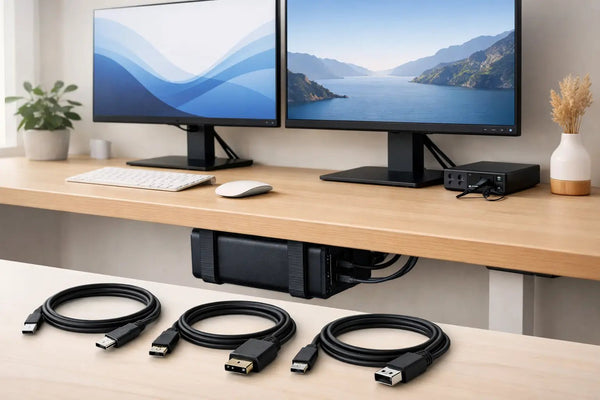
La solution la plus propre consiste à déplacer l'ordinateur portable hors de vue. Le montage sous le bureau fonctionne bien car il raccourcit les parcours de câbles et libère la surface supérieure en même temps. Si vous utilisez un MacBook Pro 14 ou 16, ou si vous avez un bureau plus épais ou un cadre assis-debout avec lequel travailler, le SlideUnder Pro Crossbar Edition est conçu pour ce type de configuration. Il monte la machine sous le bureau au lieu de demander au bureau de partager l'espace avec elle. Page produit : https://dockedbydesign.com/products/slideunder-pro-crossbar-edition
Cela change immédiatement le problème des câbles. L'alimentation, l'affichage, l'USB et l'audio peuvent tous être acheminés vers le bas ou vers l'arrière au lieu de se répandre sur le bureau comme des racines.
Il y a un compromis. Le montage sous le bureau est destiné aux personnes qui utilisent principalement leur MacBook fermé et connecté. Si vous ouvrez l'ordinateur portable constamment pendant la journée, le montage en bordure pourrait être plus judicieux.
Les idées de gestion des câbles MacBook fonctionnent mieux lorsque vous choisissez un chemin de câble unique
La plupart des mauvaises configurations n'ont pas de logique de routage. Un câble va à gauche, un autre à droite, et le chargeur tombe directement à l'avant parce que c'était le plus facile à ce moment-là.
Choisissez un chemin et tenez-vous-y. Habituellement, cela signifie que tout va vers le coin arrière le plus proche de votre multiprise ou de votre station d'accueil. Une fois que vous avez fait cela, la longueur des câbles commence à avoir un sens. Vous n'avez plus besoin de boucles supplémentaires juste pour compenser les changements de direction aléatoires.
C'est encore plus important sur les petits bureaux. Sur un bureau de 47 pouces, une boucle supplémentaire de câble USB-C peut occuper le même espace visuel que votre zone de souris. Sur un bureau plus grand, le désordre se propage et semble moins concentré. Il est toujours là.
Si votre bureau ne peut pas supporter un montage sous le bureau, une solution montée sur le bord maintient le MacBook hors de la surface de travail sans forcer de longs passages de câbles. Le SlideEdge Pro fait exactement cela. Il maintient le MacBook au bord du bureau, de sorte que les câbles peuvent descendre directement sur le côté au lieu de traverser votre bureau d'abord. Page produit : https://dockedbydesign.com/products/slideedge-pro
Cessez de résoudre le désordre avec des câbles plus longs
De nombreuses configurations s'aggravent parce que la mauvaise longueur de câble fait tout le travail. Trop court, et les connecteurs tirent fort lorsque vous déplacez l'ordinateur portable. Trop long, et vous vous retrouvez à enrouler le mou en un nœud visible.
L'approche correcte est ennuyeuse. Mesurez le chemin du MacBook vers la station d'accueil ou le moniteur, puis ajoutez juste assez de mou pour le mouvement du bureau et le soulagement de la tension du connecteur. C'est tout. Pas un mètre supplémentaire parce que cela pourrait être utile plus tard.
C'est particulièrement vrai avec les bureaux assis-debout. Ils ont besoin d'une boucle de service, mais seulement dans la section verticale où le bureau bouge. Le reste du parcours doit rester contrôlé. Si la boucle pend à côté de vos genoux, elle est trop longue ou au mauvais endroit.
Une configuration ancrée avec un seul câble est la véritable amélioration
La plupart des conseils de gestion des câbles traitent des symptômes. Clips. Gaines. Plateaux. Attaches. Cela aide, mais cela ne réduit pas le nombre de câbles.
La plus grande amélioration vient généralement de la réduction de votre configuration ancrée à une seule connexion à l'ordinateur portable. Un seul câble en entrée, tout le reste géré par cette ligne. Alimentation, affichage, périphériques, stockage.
C'est là qu'un câble USB4 approprié est important. Un câble USB-C bon marché peut charger le MacBook et tomber en panne dès que vous lui demandez de transporter des données à haute vitesse et un écran externe en même temps. Ensuite, les gens commencent à dépanner le moniteur, la station d'accueil ou macOS alors que le câble était le point faible depuis le début.
Le câble SlideLink Pro USB4 80 Gbps est conçu précisément pour ce travail - un bureau à câble unique où le MacBook se connecte une fois et le reste de la configuration reste en place. Page produit : https://dockedbydesign.com/products/slidelink-pro-usb4-80gbps-cable
Un seul câble est plus facile à acheminer, plus facile à cacher et plus difficile à accrocher. Cela change aussi l'habitude quotidienne. Asseyez-vous. Branchez-vous une fois. C'est fait.
Cachez les câbles là où le bureau vous offre déjà une couverture
Vous n'avez pas besoin d'envelopper chaque fil dans une gaine pour que votre bureau ait l'air propre. La plupart des bureaux ont déjà des ruptures de ligne de vue naturelles. Le bord arrière. Le dessous. Le pied le plus proche du mur. Utilisez-les en premier.
Faites passer les câbles sous le bureau avant qu'ils ne soient visibles depuis une position assise. Ensuite, ne faites apparaître que ce qui doit l'être – généralement un câble de moniteur, un câble de clavier s'il est filaire, et votre connexion de station d'accueil. Tout le reste doit rester derrière la ligne visuelle.
Si votre bras de moniteur a un passe-câble intégré, utilisez-le. Sinon, acheminez les câbles derrière le bras plutôt qu'à côté. La gestion des câbles concerne principalement ce que vous pouvez voir sous des angles normaux. Le chemin le plus propre sur le papier est inutile s'il crée un faisceau visible dans la vie réelle.
Ne pas empiler les adaptateurs sur le bureau s'ils peuvent vivre en dessous
Une partie inesthétique de nombreuses configurations MacBook est la pile d'adaptateurs. Hub USB-C, SSD, lecteur de carte, bloc de chargeur, dongle Ethernet. Le bureau finit par abriter une petite île d'accessoires car chacun résout un problème réel.
Cela ne signifie pas qu'ils doivent tous figurer en tête de liste.
Tout ce que vous branchez une fois et laissez en place doit être déplacé sous le bureau ou derrière l'écran. Les seules choses qui méritent d'être visibles sont les éléments que vous touchez souvent. Peut-être un lecteur de carte SD si vous ingérez des photos tous les jours. Peut-être des commandes audio. Tout le reste peut disparaître.
C'est là qu'un support aide plus qu'un socle. Les socles élèvent l'ordinateur portable mais gardent toutes les connexions en vue. Un support change la géométrie de tout le bureau.
Séparer les câbles permanents des câbles temporaires
C'est l'une des idées de gestion des câbles MacBook les plus simples, et c'est celle que la plupart des gens négligent. Tous les câbles ne méritent pas le même cheminement.
Les câbles permanents sont votre moniteur, votre station d'accueil, votre alimentation, vos haut-parleurs, votre Ethernet et tout ce qui reste connecté pendant des semaines. Les câbles temporaires sont les câbles de charge du téléphone, les câbles d'appareil photo, les lecteurs de carte SD, les SSD portables et tout ce qui apparaît pour une tâche puis disparaît.
Si vous acheminez ces deux groupes ensemble, votre installation propre se désorganise chaque fois que vous devez brancher quelque chose. Gardez les permanents cachés et fixes. Donnez aux câbles temporaires un endroit d'atterrissage délibéré près de l'avant ou du côté du bureau. Un câble de charge visible au bon endroit a l'air intentionnel. Trois câbles cachés tirés du fond, non.
Les coques, les revêtements et l'épaisseur du bureau modifient l'ajustement
Cette partie est importante car les conseils de configuration génériques l'ignorent généralement. Un support qui convient à un MacBook nu peut ne pas convenir à la même machine dans une coque rigide. Un bureau avec un bord épais ou une poutre de renfort peut également bloquer certains styles de montage.
Alors avant d'acheter des clips, des plateaux et des organiseurs, décidez de la position finale de l'ordinateur portable. Sous le bureau, au bord ou au mur. Ensuite, vérifiez les contraintes physiques autour de cet endroit.
Si votre configuration n'est pas standard, une construction sur mesure est souvent la solution la plus propre plutôt que de forcer un produit presque identique à s'adapter. Sunny conçoit et imprime lui-même ces supports, de sorte que les profondeurs de bureau personnalisées ou les dégagements étranges ne sont pas des cas limites théoriques. Ils se présentent tout le temps.
Le montage mural fonctionne lorsque le bureau lui-même est le problème
Certains bureaux ne vous offrent tout simplement pas assez d'espace en dessous. Les cadres métalliques gênent. Les tiroirs occupent l'espace utile. Peut-être que le bureau est au milieu d'une pièce et que la sortie des câbles doit se faire ailleurs.
Dans ces cas, le montage mural peut être plus propre que d'essayer de gagner une mauvaise bataille sous le bureau. Le SlideWall déplace entièrement le MacBook du bureau et vous donne un point fixe pour l'acheminement des câbles à côté ou derrière l'espace de travail. Page produit : https://dockedbydesign.com/products/slidewall
Le compromis est évident. Le montage mural est moins flexible si vous changez souvent la position de votre bureau. Mais si le bureau reste en place, il peut produire le résultat le plus propre de tous, car rien n'a besoin de vivre sur ou sous le plateau.
La plus belle configuration est généralement celle qui implique moins de décisions
Les gens compliquent trop la gestion des câbles parce qu'ils traitent chaque fil comme son propre problème. Ce n'est généralement pas le cas. La plupart du désordre vient d'une décision non résolue : où le MacBook devrait-il vivre lorsqu'il est connecté ?
Commencez par cela. Ensuite, acheminez autour avec un seul chemin de câble, les bonnes longueurs et une séparation claire entre les connexions permanentes et temporaires. Le bureau devient plus rangé rapidement.
Si vous êtes toujours face au même enchevêtrement tous les matins, n'achetez pas encore un autre paquet de clips. Déplacez l'ordinateur portable, et le reste de la configuration se met généralement en place.