Journal entry
Sauberes Schreibtisch-Setup für MacBook, das funktioniert

Ein aufgeräumtes Schreibtisch-Setup für das MacBook zerfällt meist an einer Stelle: dem Laptop selbst. Man kauft einen guten Monitor, eine Tastatur, auf der man gerne tippt, vielleicht eine ordentliche Schreibtischlampe. Dann liegt das MacBook halb geöffnet auf einem Ständer, daneben eine Dockingstation und drei Kabel schlängeln sich über die Oberfläche. Der Schreibtisch ist technisch funktional. Er sieht nur nie fertig aus.
Die Lösung ist kein weiteres Zubehör, das auf dem Schreibtisch steht. Die Lösung ist, das MacBook komplett vom Schreibtisch zu entfernen und dann die Anzahl der sichtbaren Verbindungen auf eine zu reduzieren.
Was einen Schreibtisch aufgeräumt aussehen lässt
Die meisten Menschen denken, "aufgeräumt" bedeutet minimalistisch. Das stimmt nicht. Es bedeutet kontrolliert.
Wenn Display, Tastatur, Audio-Interface, SSD und Ladegerät alle an Ort und Stelle bleiben und alle Kabel hinter oder unter dem Schreibtisch verschwinden, wirkt das Setup aufgeräumt, auch wenn es viel leistet. Wenn der Laptop neben dem Monitor aufgestellt wird und Kabel auf beiden Seiten angeschlossen sind, wirkt es provisorisch.
Deshalb werden MacBook-Setups schnell unordentlich. Der Laptop ist sowohl der Computer als auch das Gerät, das man ständig berührt. Wenn man ihn geschlossen im Clamshell-Modus verwendet, wird er zu totem Raum, es sei denn, man montiert ihn richtig. Wenn man ihn offen verwendet, konkurriert er mit dem Monitor und nimmt Schreibtischfläche in der Tiefe weg.
Es gibt hier keine eine richtige Antwort. Manche Leute möchten das MacBook komplett versteckt haben. Manche möchten schnellen Zugriff auf Anschlüsse oder Touch ID. Das aufgeräumteste Setup ist das, das zu Ihrer Arbeitsweise passt, nicht das, das für zehn Minuten am besten fotografiert aussieht.
Beginnen Sie mit der Position des MacBooks
Bevor Sie über Kabelkanäle oder Monitorarme nachdenken, entscheiden Sie, wo der Laptop platziert werden soll. Diese Wahl bestimmt alles andere.
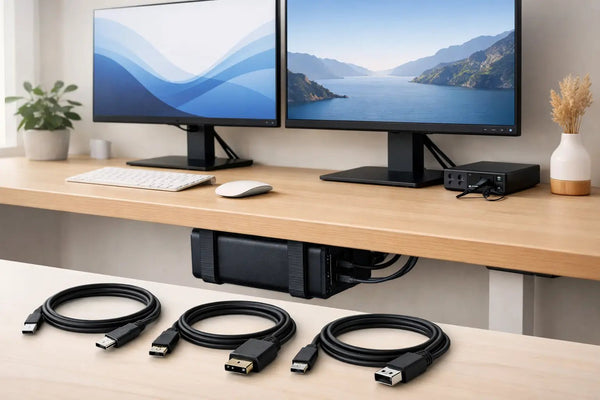
Wenn Sie die Schreibtischoberfläche frei haben möchten, ist die Unter-Schreibtisch-Montage normalerweise der richtige Weg. Sie hält das Gerät verbunden und außer Sicht, aber immer noch am Schreibtisch befestigt, sodass es nicht herumrutscht oder von einem Regal hängt. Für diese Art von aufgeräumtem MacBook-Schreibtisch-Setup ist die Halterung wichtiger, als man denkt. Eine schlechte Halterung biegt sich, blockiert den Luftstrom oder erzwingt ungünstige Einsteckwinkel.
Die Unter-Schreibtisch-Option, die ich für dieses Problem entwickelt habe, ist die SlideUnder Pro Crossbar Edition für MBP14 und MBP16. Sie existiert, weil dickere Schreibtische und Steh-Sitz-Gestelle das Installationsproblem verändern. Die Querstrebe bietet eine stabilere Befestigungsstruktur, wenn eine einfache Unter-Schreibtisch-Halterung nicht die beste Lösung ist. Details dazu finden Sie hier: https://dockedbydesign.com/products/slideunder-pro-crossbar-edition
Wenn die Schreibtischkante leichter zugänglich ist als die Unterseite, kann eine Kantenmontage sinnvoller sein. Dadurch bleibt das MacBook von der Oberfläche fern, während Sie es immer noch erreichen können, ohne sich unter den Schreibtisch bücken zu müssen. Dies hängt von Ihrer Schreibtischform, der Schürze und der Häufigkeit des Ab- und Andockens ab.
Die Wandmontage ist die optisch sauberste Option, aber nicht immer die praktischste. Sie funktioniert am besten, wenn der Schreibtisch nahe an einer Wand steht und der Kabelweg kurz ist. Wenn Ihr Setup häufig bewegt wird oder Ihr Schreibtisch frei im Raum steht, kann dies zu einem größeren Problem bei der Kabelverwaltung werden, anstatt es zu lösen.
Ein einziges Kabel – da hört das Setup auf, unruhig auszusehen
Viele „aufgeräumte“ Schreibtische verstecken immer noch schlecht ein Chaos. Das Monitorkabel geht in die eine Richtung, Strom in eine andere, USB-Hub seitlich, Ladeadapter irgendwo auf dem Boden. Man bemerkt es auf Fotos nicht, weil die Kamera es wegschneidet.
Im täglichen Gebrauch ist ein Kabel-Docking wichtiger als fast alles Kosmetische. Einmal einstecken. Strom, Display, Peripheriegeräte, fertig. Das ist der Unterschied zwischen einem Setup, das man pflegt, und einem, um das man sich langsam nicht mehr kümmert.
Für MacBook-Schreibtische ist das Kabel kein kleines Detail. Die USB4-Qualität ist tatsächlich wichtig, wenn man hohe Bandbreite und Aufladung über dieselbe Verbindung leitet. SlideLink Pro ist das Kabel, das für dieses Ein-Kabel-Setup entwickelt wurde – USB4 mit 80 Gbit/s, wobei der Sinn einfach ist: einmal andocken, alles verbinden. Produktseite hier: https://dockedbydesign.com/products/slidelink-pro
Hier zeigen sich auch Kompromisse. Ein einziges Kabel funktioniert nur sauber, wenn der Rest des Systems stabil ist. Wenn Sie ständig Festplatten, Kameras oder SD-Karten austauschen, wird immer noch Aktivität auf dem Schreibtisch stattfinden. Das ist normal. Das Ziel sind nicht keine Kabel zu jedem Zeitpunkt. Es geht darum, die permanenten zu reduzieren.
Ein aufgeräumtes MacBook-Setup braucht weniger sichtbare Entscheidungen
Visuelle Unordnung ist oft Entscheidungsunordnung. Wohin kommt der Laptop? Welche Seite bekommt Strom? Wohin legen Sie das Kabel, wenn Sie gehen? Wenn die Antwort sich täglich ändert, wird der Schreibtisch nie wirklich ordentlich.
Die aufgeräumtesten Setups eliminieren sich wiederholende Entscheidungen. Das MacBook hat einen festen Platz. Die Dockingstation bleibt montiert. Der Ladepfad bleibt fixiert. Das Kabel kommt jedes Mal vom selben Ort.
Deshalb verfehlt ein vertikaler Ständer auf dem Schreibtisch oft das Ziel, auch wenn er Platz spart. Er beansprucht immer noch Oberfläche. Er lässt immer noch ein sichtbares Objekt neben dem Monitor zurück. Er erfordert oft immer noch eine Kabelbiegung, die aus mindestens einem Blickwinkel unordentlich aussieht. Besser als den Laptop flach auf dem Schreibtisch liegen zu lassen, ja. Aber nicht die sauberste Option, wenn Ihr Ziel ist, dass der Schreibtisch selbst verschwindet.
Achten Sie auf die Schreibtisch-Tiefe, bevor Sie etwas kaufen
Viele Einrichtungsratschläge ignorieren Abmessungen. Hier verschwenden Menschen Geld.
Wenn Ihr Schreibtisch flach ist, ist das MacBook darauf ein größeres Problem, da es den Platz stiehlt, den Tastatur und Maus benötigen. Wenn Ihr Schreibtisch tief ist, können Sie mehr davonkommen, aber tiefe Schreibtische verbergen auch schlechte Gewohnheiten, da sich Unordnung ausbreitet, anstatt zu verschwinden.
Die Unter-Schreibtisch-Montage hängt auch davon ab, was sich bereits darunter befindet. Steh-Sitz-Gestelle, Stützbalken, Schubladen und Kabelkanäle konkurrieren alle um denselben Raum. Das ist ein Grund, warum es Sonderanfertigungen gibt. Einige Setups sind unkompliziert. Einige sind genau auf eine nervige Weise eigenartig. Wenn Ihre Schreibtisch-Tiefe oder die Anordnung der Unterseite nicht standardisiert ist, ist eine maßgeschneiderte Halterung oft besser, als eine generische Halterung zu erzwingen.
Schutzhüllen sind ein weiteres Problem. Wenn Ihr MacBook in einem Hardcase steckt, gehen Sie nicht davon aus, dass jede Halterung passt. Zusätzliche Dicke verändert Toleranzen schnell. Es ist besser, richtig zu messen, als auf Hoffnung zu kaufen.
Belüftung ist wichtig, aber nicht so dramatisch, wie die Leute darüber reden
Ein geschlossenes MacBook muss nicht wie ein Desktop-Tower mit sechs Lüftern behandelt werden. Aber es braucht eine sinnvolle Montage.
Stecken Sie es nicht in Schaumstoff. Vergraben Sie es nicht in einer Stoffhülle unter dem Schreibtisch. Drücken Sie keine Montageflächen gegen Bereiche, die einen offenen Luftstrom benötigen. Eine ordentliche MacBook-Halterung sollte das Gerät sicher halten und gleichzeitig Platz um es herum lassen. Das ist eines dieser Details, die offensichtlich klingen, bis man sieht, wie viel schlechte Hardware dies ignoriert.
Wenn Sie anhaltend intensive Arbeiten ausführen – Videoexporte, große Code-Builds, 3D, lange externe Display-Sessions –, ist dies wichtiger. Wenn Ihre Arbeitslast hauptsächlich Browser, Dokumente, Slack und gelegentliche kreative Arbeiten umfasst, haben Sie mehr Spielraum. Trotzdem sollte "sauber" niemals "eingeengt" bedeuten.
Kabelmanagement beginnt nach dem Dock, nicht davor
Die Leute neigen dazu, zuerst Ablagen, Clips und Kabelbinder zu kaufen. Das ist verkehrt herum.
Entscheiden Sie zuerst, wo das MacBook platziert wird. Dann entscheiden Sie, wo das Dock oder der Hub platziert wird. Leiten Sie dann von diesen festen Punkten zu Strom und Peripheriegeräten. Erst danach sollten Sie die verbleibenden Kabelstränge aufräumen.
Wenn das MacBook unter dem Schreibtisch montiert ist und Ihr Monitorkabel direkt zu einem darunter montierten Dock führt, wird die Aufgabe des Kabelmanagements viel einfacher. Wenn der Laptop auf dem Schreibtisch bleibt und Ihr Dock woanders steht, müssen Sie den Spielraum aus mehreren Richtungen verwalten.
Das beste Kabelmanagement ist langweilig. Man sollte fast vergessen, dass es da ist. Das bedeutet in der Regel kürzere Kabelwege, weniger Adapter und keine lose herumliegende Hardware, weil man sie „später vielleicht verschiebt“.
Das sauberste Setup ist nicht immer das am besten versteckte
Wenn Sie mehrmals täglich an- und abdocken, kann die vollständige Verdeckung lästig werden. Jedes Mal unter den Schreibtisch zu greifen, ist es vielleicht nicht wert. In diesem Fall ist die Kantenmontage der bessere Kompromiss. Das MacBook ist immer noch von der Arbeitsfläche entfernt, aber der Zugang ist schneller.
Wenn das Setup größtenteils fest ist und der Schreibtisch Ihr Hauptarbeitsplatz ist, gewinnt die Unter-Schreibtisch-Montage in Bezug auf Aussehen und Platz. Wenn der Schreibtisch in einem Studio oder einem kundenorientierten Raum steht, in dem der Hintergrund bei Anrufen wichtig ist, kann die Wandmontage die sauberste optische Linie bieten.
Dies ist der Teil, den Setup-Fotos Ihnen nie erzählen. Ein Schreibtisch kann perfekt aussehen und trotzdem für Ihre Nutzung falsch sein.
Was zuerst geändert werden sollte
Wenn Ihr aktueller Schreibtisch fast perfekt, aber noch nicht ganz richtig ist, müssen Sie nicht alles neu aufbauen. Verschieben Sie zuerst den Laptop. Reduzieren Sie dann auf eine Verbindung. Und räumen Sie danach den verbleibenden Kabelweg auf.
Das ist die Reihenfolge, die tatsächlich das Aussehen und Gefühl des Schreibtischs verändert. Neue Schreibtischaccessoires tun das selten.
Ein MacBook-Setup sieht fertig aus, wenn der Computer aufhört, sich wie ein Objekt zu verhalten, das man irgendwo platzieren musste, und anfängt, sich wie ein Teil des Schreibtischs zu verhalten. Wenn das gelingt, fügt sich der Rest normalerweise von selbst.