Journal entry
USB-C-Dockhalterung für MacBook, die passt

Wenn Ihr Dock seinen Zweck erfüllt, aber immer noch wie ein Ziegelstein mit Kabeln auf dem Schreibtisch liegt, ist das Setup nur zur Hälfte gelöst. Eine USB-C-Dock-Halterung für das MacBook dient wirklich dazu, Laptop und Dock außer Sicht zu bekommen, ohne das Andocken langsamer, heißer oder schwerer zugänglich zu machen, wenn sich etwas ändern muss.
Das klingt einfach. Ist es aber meistens nicht. Das MacBook muss stabil stehen. Das Dock braucht Luftstrom. Der Kabelweg muss sinnvoll sein. Und wenn Sie externe Displays, Strom, Speicher, Audio und Ethernet über eine einzige Verbindung nutzen, muss das Ganze zuverlässig bleiben, wenn der Deckel geschlossen und das Gerät verstaut ist.
Was eine USB-C-Dock-Halterung für das MacBook tatsächlich löst
Die meisten Schreibtische werden auf die gleiche Weise unordentlich. Der Monitor ist zentriert. Tastatur und Maus sind in Ordnung. Dann landet das MacBook auf einem Ständer an einer Seite, und das Dock landet dort, wo das Kabel hinkommt. Man gewinnt Anschlüsse, verliert aber die klare Linie des Schreibtisches.
Eine passende Halterung behebt dies, indem sie den Laptop zu Infrastruktur anstatt zu Möbeln macht. Das MacBook konkurriert nicht mehr um Schreibtischplatz. Das Dock ist kein sichtbares Objekt mehr. Sie docken einmal an, verbinden alles und lassen die Arbeitsfläche für die Dinge frei, die Sie tatsächlich berühren.
Das ist bei einem MacBook wichtiger als bei einem Desktop, da das Gerät sowohl Ihr mobiler Computer als auch das Herzstück Ihrer Schreibtischkonfiguration ist. Wenn Sie zwischen Räumen oder zwischen Büro und Zuhause wechseln, muss die Rückkehr zum Schreibtisch schnell erfolgen. Ein Kabel. Vorhersehbare Platzierung. Kein Hardware-Stapel, der herumgeschoben werden muss.
Die Halterung ist genauso wichtig wie das Dock
Menschen verbringen viel Zeit damit, Docks, Anschlusslayouts, Wattzahl, Display-Unterstützung und Chipsatz-Verhalten zu vergleichen. Fair. Aber sobald Sie ein Dock ausgewählt haben, entscheidet die physische Befestigung darüber, ob sich das Setup jeden Tag gut anfühlt.
Es gibt drei grundlegende Richtungen. Unter dem Schreibtisch. Am Schreibtischrand. An der Wand. Keine ist universell besser. Es hängt von der Schreibtisch-Tiefe, der Beinfreiheit, den Kabelausgängen und davon ab, wie oft Sie abdocken.
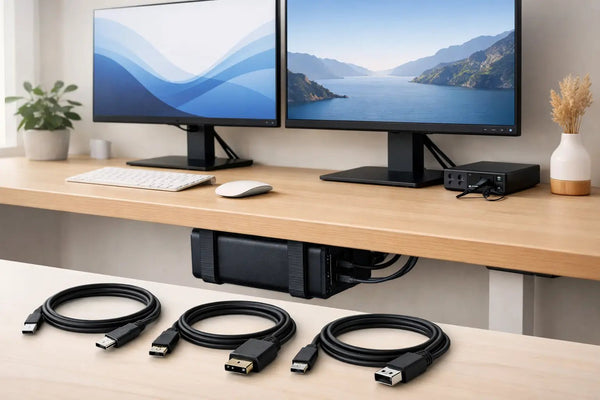
Die Untertischmontage bietet das sauberste Erscheinungsbild. Der Laptop verschwindet komplett. Das ist in der Regel die richtige Antwort, wenn Ihr Schreibtisch ausreichend tief ist und Sie die Oberfläche so leer wie möglich halten möchten. Der Kompromiss ist der Zugang. Sie müssen bequem unter den Schreibtisch greifen können, um das MacBook ein- und auszuschieben.
Die Kantenmontage hält das Gerät griffbereit, entfernt es aber aus dem Hauptarbeitsbereich. Gut, wenn Sie häufig an- und abdocken. Weniger versteckt als unter dem Schreibtisch, aber einfacher zu handhaben, wenn der Laptop immer noch Teil Ihrer täglichen Routine ist.
Die Wandmontage funktioniert, wenn der Schreibtisch selbst der falsche Ort für die Hardware ist. Das kann flache Schreibtische, ungewöhnliche Kabelführungen oder Setups bedeuten, bei denen der Laptop neben dem Schreibtisch und nicht darunter stehen sollte.
Unter dem Schreibtisch ist in der Regel die richtige USB-C-Dock-Halterung für das MacBook
Für die meisten fest installierten Schreibtisch-Setups ist die Untertischlösung die beste Wahl. Nicht, weil sie schick aussieht, sondern weil sie den kürzesten Weg zwischen MacBook, Dock und dem Kabelbündel des Monitors gewährleistet.
Wenn das Ziel ein Schreibtisch mit nur einem Kabel ist, sollte das MacBook nah an den Orten stehen, wo Strom und Daten bereits verlegt sind. Das Verstecken unter dem Schreibtisch reduziert die sichtbare Kabellänge und erleichtert es, das Kabelmanagement einmal richtig zu installieren und dann in Ruhe zu lassen.
Genau deshalb gibt es die SlideUnder Pro Crossbar Edition. Für MacBook Pro 14 und 16 Setups, insbesondere auf dickeren Desktops oder Steh-Sitz-Schreibtischen, bietet das Crossbar-Format eine stabilere Montagebasis und eine sauberere Ausrichtung. Produktseite: https://dockedbydesign.com/products/slideunder-pro-crossbar-edition
Es geht nicht nur darum, den Laptop zu halten. Er muss wiederholt gehalten werden. Jedes Mal die gleiche Position. Genügend Halt, um an Ort und Stelle zu bleiben. Genügend Freiraum, um ohne Kampf mit der Halterung anzudocken. Eine Fertigung mit einer Kalibrierung unter 0,1 mm ist hier wichtig, denn eine lockere Passung fühlt sich billig an und eine zu enge Passung wird schnell lästig.
Es gibt einen Kompromiss. Wenn Sie eine dicke Hülle an Ihrem MacBook lassen, ist eine passgenaue Halterung möglicherweise nicht die richtige Lösung. Hüllen variieren zu stark. Sie ändern die Abmessungen, und das nicht unerheblich. Eine Halterung, die für das eigentliche Gerät entworfen wurde, passt besser zum Gerät als zu einem Gerät, das in zusätzlichem Plastik verpackt ist. Wenn Ihr Setup nicht Standard ist, ist der Weg einer kundenspezifischen Anfertigung sinnvoller, als so zu tun, als würde eine Größe alles abdecken.
Das Kabel ist Teil der Entscheidung für die Halterung
Viele schlechte Docking-Setups werden dem Dock angelastet, obwohl das Kabel das eigentliche Problem ist. Kurzes Kabel, steifes Kabel, schwaches Kabel, falscher Abgangswinkel oder ein Kabel, das technisch funktioniert, bis man ein zweites Display und schnellen Speicher hinzufügt. Dann verhält sich der ganze Schreibtisch so, als hätte er irgendwo eine lockere Verbindung.
Wenn Sie ein USB-C-Dock-Mount für Ihr MacBook aufbauen, denken Sie frühzeitig an die Kabelführung. Wo tritt das Host-Kabel in den Laptop ein? Können Sie andocken, ohne den Stecker zu verdrehen? Biegt sich das Kabel natürlich zur Halterung hin, oder kämpft es bei jedem Einstecken gegen die Position?
Für Ein-Kabel-Setups ist das SlideLink Pro USB4 80Gbps Kabel genau für diesen Anwendungsfall gebaut – hohe Bandbreite, Laden, Displays, Peripheriegeräte, eine Verbindung zurück zum MacBook. Produktseite: https://dockedbydesign.com/products/slidelink-pro-usb4-80gbps-cable
Das bedeutet nicht, dass jeder Schreibtisch das Kabel mit den höchsten Spezifikationen benötigt. Wenn Ihr Dock und Ihr Workflow leichter sind, brauchen Sie diesen Overhead möglicherweise nicht. Aber wenn Sie der Typ Benutzer sind, der ein externes Display, Ladegeräte, SSDs und Zubehör über eine Host-Leitung betreibt, hört die Kabelqualität auf, ein Detail zu sein. Sie wird zum Rückgrat des Setups.
Wie wählt man die richtige Montageposition
Beginnen Sie damit, wie Sie den Laptop tatsächlich nutzen, nicht damit, wie das Schreibtischfoto aussehen soll.
Wenn das MacBook die meiste Zeit der Woche angedockt bleibt und Sie möchten, dass der Schreibtisch verschwindet, dann wählen Sie die Untertischlösung. Wenn Sie es mehrmals täglich entfernen, ist die Randmontage in der Regel sinnvoller, da die Bewegung einfacher und sichtbarer ist. Wenn Ihr Schreibtisch nur begrenzten Platz unter der Platte bietet, kann die Wandmontage das Setup retten, ohne ungeschickte Kabelbiegungen zu erzwingen.
Die Dicke des Schreibtisches spielt eine Rolle. Ebenso die Struktur. Einige Schreibtische haben Querstreben, Ablagen, Rahmen oder Steh-Sitz-Hardware genau dort, wo die Halterung angebracht werden sollte. Deshalb sind generische Halterungen oft enttäuschend. Sie gehen von einer sauberen Holzplatte und einem Benutzer aus, dem es egal ist, wo die Anschlüsse enden.
Auch die Platzierung Ihres Docks ist wichtig. Manche Leute montieren das MacBook und lassen das Dock auf dem Schreibtisch liegen, was nur die Hälfte des Problems löst. Es ist besser, in Zonen zu denken. Laptop versteckt. Dock versteckt oder zumindest optisch unauffällig. Kurzer Kabelweg. Ein Ort zum Anschließen. Ein Ort zum Entfernen.
Wenn Sie Seitenansicht anstatt vollständiger Verdeckung benötigen, ist die SlideEdge Pro die bessere Wahl, als eine Untertischlösung zu erzwingen, wo sie nicht hingehört. Die Kantenposition hält das MacBook vom Schreibtisch fern und bleibt dabei leichter zugänglich. Produktseite: https://dockedbydesign.com/products/slideedge-pro
Passform und Luftstrom sind nicht optional
Eine MacBook-Halterung hat zwei Aufgaben. Das Gerät sicher halten und dessen Funktion nicht beeinträchtigen.
Das bedeutet, dass die Passform spezifisch genug sein muss, um Wackeln zu vermeiden, aber nicht so eng, dass das Einsetzen sich anfühlt, als würde man eine Schublade aus der Spur zwingen. Es bedeutet auch, das Gerät nicht zu ersticken. Die Nutzung bei geschlossenem Deckel ist bei vielen Desktop-Setups normal, aber der Laptop braucht trotzdem einen sinnvollen Platz um sich herum. Eine Halterung sollte die Platzierung lenken, nicht das Gerät wie eine Verpackung umhüllen.
Hier hilft die Kleinserienfertigung. Wenn die Person, die die Halterung entwirft, sie auch druckt und überprüft, werden kleine Passformprobleme bemerkt. Sunny druckt diese im eigenen Haus in Rotterdam, und das ist wichtig, denn die Toleranzkontrolle ist nicht abstrakt, wenn man selbst das fertige Teil in der Hand hält.
Was Leute falsch machen, wenn sie eine USB-C-Dock-Halterung für MacBook kaufen
Der größte Fehler ist, die Halterung als Zubehör zu behandeln. Das ist sie nicht. Sie legt die physikalische Logik des gesamten Schreibtisches fest.
Zweiter Fehler: für das aktuelle Chaos kaufen statt für den endgültigen Kabelweg. Wenn Ihr Monitorkabel, Stromkabel und Dock-Host-Kabel alle aus verschiedenen Richtungen kommen, wird keine Halterung das sauber wirken lassen. Planen Sie, wohin jedes Kabel führt, bevor Sie etwas festschrauben.
Dritter Fehler: Häufigkeit der Entnahme ignorieren. Ein Setup, das auf Fotos fantastisch aussieht, kann irritierend sein, wenn Sie das MacBook jeden Morgen für Meetings herausnehmen. Komfort ist Teil eines sauberen Designs.
Der letzte Punkt ist die Annahme, dass generisch immer flexibel bedeutet. Meistens bedeutet es vage. Eine Halterung, die versucht, alles zu passen, passt oft schlecht zu Ihrem Gerät. Wenn Ihre Schreibtisch-Tiefe, die Dicke des Desktops oder das Hardware-Layout ungewöhnlich ist, fragen Sie nach einer maßgeschneiderten Anfertigung. Das ist nützlicher, als Kompromisse bei einem Produkt einzugehen, das nie für Ihr Setup geformt wurde.
Eine gute Schreibtisch-Einrichtung sollte im Hintergrund verschwinden. Nicht weil sie leer ist, sondern weil jedes Teil dort ist, wo es sein soll. Wenn Ihr Dock in Ordnung ist und Ihr MacBook immer noch keinen sinnvollen Platz hat, beheben Sie das als Nächstes. Der beruhigende Teil eines aufgeräumten Setups ist nicht das Foto. Es ist das einmalige Andocken und das Vergessen, dass die Hardware überhaupt da ist.