Journal entry
Configuration de bureau épurée pour MacBook qui fonctionne

L'installation d'un bureau épuré pour MacBook échoue généralement sur un point : l'ordinateur portable lui-même. Vous achetez un bon écran, le clavier sur lequel vous aimez vraiment taper, peut-être une bonne lampe de bureau. Puis le MacBook se retrouve à moitié ouvert sur un support, un dock à côté, et trois câbles qui serpentent sur la surface. Le bureau est techniquement fonctionnel. Il n'a juste jamais l'air terminé.
La solution n'est pas un autre accessoire posé sur le bureau. La solution est de retirer complètement le MacBook du bureau, puis de réduire le nombre de connexions visibles à une seule.
Ce qui rend un bureau épuré
La plupart des gens pensent que "épuré" signifie minimaliste. Ce n'est pas le cas. Cela signifie contrôlé.
Si votre écran, votre clavier, votre interface audio, votre SSD et votre chargeur restent tous en place et que tous vos câbles disparaissent derrière ou sous le bureau, l'installation est considérée comme épurée même si elle est très complète. Si votre ordinateur portable est posé à côté de l'écran avec des câbles branchés des deux côtés, cela donne une impression de provisoire.
C'est pourquoi les configurations MacBook deviennent vite désordonnées. L'ordinateur portable est à la fois l'ordinateur et ce que vous touchez constamment. Si vous l'utilisez fermé en mode "clamshell", il devient un espace mort à moins que vous ne le montiez correctement. Si vous l'utilisez ouvert, il entre en concurrence avec l'écran et réduit la profondeur du bureau.
Il n'y a pas de réponse unique ici. Certaines personnes veulent que le MacBook soit complètement caché. D'autres veulent un accès rapide aux ports ou à Touch ID. La configuration la plus propre est celle qui correspond à votre façon de travailler, pas celle qui est la plus photogénique pendant dix minutes.
Commencez par la position du MacBook
Avant de penser aux chemins de câbles ou aux bras de moniteur, décidez où l'ordinateur portable doit vivre. Ce choix détermine tout le reste.
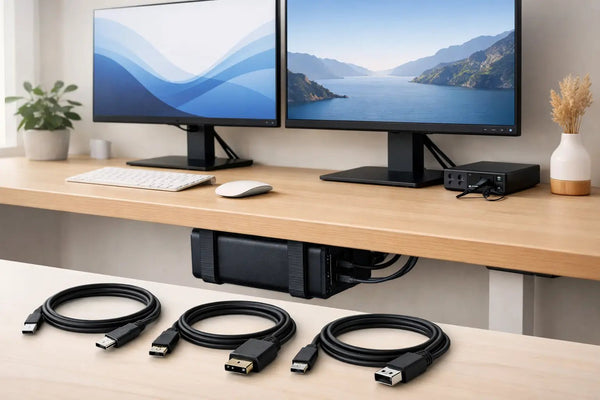
Si vous voulez que la surface du bureau soit dégagée, le montage sous le bureau est généralement la bonne solution. Il permet de garder la machine connectée et hors de vue, mais toujours attachée au bureau afin qu'elle ne glisse pas ou ne pende pas d'une étagère. Pour ce type d'installation de bureau épurée pour MacBook, le support est plus important que ce que les gens pensent. Un mauvais support fléchit, bloque la circulation de l'air ou force des angles d'insertion maladroits.
L'option sous le bureau que j'ai conçue pour ce problème est le SlideUnder Pro Crossbar Edition pour MBP14 et MBP16. Il existe parce que les bureaux plus épais et les cadres assis-debout changent le problème d'installation. La barre transversale offre une structure de montage plus stable lorsqu'un support sous le bureau basique n'est pas le mieux adapté. Vous pouvez voir les détails ici : https://dockedbydesign.com/products/slideunder-pro-crossbar-edition
Si le bord de votre bureau est plus facile d'accès que le dessous, le montage sur le bord peut avoir plus de sens. Cela maintient le MacBook hors du dessus tout en vous permettant d'y accéder sans vous accroupir sous le bureau. Cela dépend de la forme de votre bureau, de son tablier et de la fréquence à laquelle vous le déconnectez.
Le montage mural est l'option la plus visuellement épurée, mais pas toujours la plus pratique. Il fonctionne mieux lorsque le bureau est près d'un mur et que le chemin de câble est court. Si votre installation bouge souvent ou si votre bureau flotte dans la pièce, cela peut transformer un problème en un problème de gestion de câbles plus long au lieu de le résoudre.
Un seul câble, c'est là que l'installation ne semble plus surchargée
Beaucoup de bureaux "propres" cachent encore mal le désordre. Le câble de l'écran va d'un côté, l'alimentation de l'autre, le hub USB sur le côté, le bloc de charge quelque part sur le sol. Vous ne le remarquez pas sur les photos car l'appareil photo le recadre.
Dans l'utilisation quotidienne, la connexion par un seul câble est plus importante que presque tout l'aspect esthétique. Branchez une seule fois. Alimentation, écran, périphériques, c'est fait. C'est la différence entre une installation que vous maintenez et une autre dont vous vous désintéressez progressivement.
Pour les bureaux de MacBook, le câble n'est pas un petit détail. La qualité USB4 est réellement importante lorsque vous transférez une bande passante élevée et chargez via la même connexion. SlideLink Pro est le câble conçu pour cette configuration à un seul câble - USB4 à 80 Gbps, avec l'objectif simple : se connecter une fois, connecter tout. Page produit ici : https://dockedbydesign.com/products/slidelink-pro
C'est aussi là qu'apparaissent les compromis. Un seul câble ne fonctionne proprement que si le reste du système est stable. Si vous échangez constamment des disques, des appareils photo ou des cartes SD, vous aurez toujours de l'activité sur le bureau. C'est normal. L'objectif n'est pas zéro câble à tout moment. C'est de réduire ceux qui sont permanents.
Une configuration de bureau épurée pour MacBook nécessite moins de décisions visibles
L'encombrement visuel est souvent un encombrement décisionnel. Où placer l'ordinateur portable ? De quel côté est l'alimentation ? Où déposer le câble en partant ? Si la réponse change tous les jours, le bureau ne s'organise jamais.
Les configurations les plus épurées éliminent les choix répétitifs. Le MacBook a une seule place. Le dock reste monté. Le chemin de charge reste fixe. Le câble vient toujours du même endroit.
C'est pourquoi un support vertical sur le bureau rate souvent sa cible, même s'il économise de l'espace. Il occupe toujours de la surface. Il laisse toujours un objet visible à côté du moniteur. Il nécessite souvent un coude de câble qui semble désordonné d'au moins un angle. C'est mieux que de laisser l'ordinateur portable à plat sur le bureau, oui. Mais ce n'est pas l'option la plus propre si votre objectif est que le bureau lui-même disparaisse.
Vérifiez la profondeur de votre bureau avant d'acheter quoi que ce soit
De nombreux conseils d'aménagement ignorent les dimensions. C'est là que les gens gaspillent de l'argent.
Si votre bureau est peu profond, le MacBook posé dessus est un problème plus important car il vole l'espace dont votre clavier et votre souris ont besoin. Si votre bureau est profond, vous pouvez vous permettre plus de choses, mais les bureaux profonds masquent aussi les mauvaises habitudes car le désordre s'étale au lieu de disparaître.
Le montage sous le bureau dépend aussi de ce qui s'y trouve déjà. Les cadres assis-debout, les poutres de support, les tiroirs et les chemins de câbles se disputent tous le même espace. C'est l'une des raisons pour lesquelles il existe des constructions sur mesure. Certaines installations sont simples. D'autres sont étranges d'une manière agaçante. Si la profondeur de votre bureau ou la disposition de son dessous est non standard, un support sur mesure est souvent préférable à l'installation forcée d'un support générique.
Les coques sont un autre problème. Si votre MacBook est dans une coque de protection, ne supposez pas que tous les supports s'adapteront. L'épaisseur supplémentaire modifie rapidement les tolérances. Mieux vaut mesurer correctement que d'acheter en espérant.
La ventilation est importante, mais pas de la manière dramatique dont les gens en parlent
Un MacBook fermé n'a pas besoin d'être traité comme une tour d'ordinateur de bureau avec six ventilateurs. Mais il a besoin d'un montage sensé.
Ne l'enfoncez pas dans de la mousse. Ne l'enterrez pas dans une housse en tissu sous le bureau. Ne pressez pas les surfaces de montage contre des zones qui ont besoin d'une circulation d'air ouverte. Un bon support de MacBook doit maintenir la machine en toute sécurité tout en laissant de l'espace autour. C'est l'un de ces détails qui semble évident jusqu'à ce que vous voyiez à quel point le mauvais matériel l'ignore.
Si vous effectuez des tâches lourdes et soutenues – exportations vidéo, compilations de code importantes, 3D, longues sessions d'affichage externe – cela a plus d'importance. Si votre charge de travail est principalement constituée de navigation, de documents, de Slack et de travaux créatifs occasionnels, vous avez plus de marge. Néanmoins, "propre" ne devrait jamais signifier "à l'étroit".
La gestion des câbles commence après le dock, pas avant
Les gens ont tendance à acheter des chemins de câbles, des clips et des gaines en premier. C'est l'inverse.
Décidez d'abord où le MacBook se trouve. Ensuite, décidez où se trouve le dock ou le hub. Puis, acheminez les câbles depuis ces points fixes vers l'alimentation et les périphériques. Ce n'est qu'après cela que vous devriez ranger les chemins de câbles restants.
Si le MacBook est monté sous le bureau et que le câble de votre moniteur descend directement vers un dock monté en dessous, la tâche de gestion des câbles devient beaucoup plus facile. Si l'ordinateur portable reste sur le bureau et que votre dock est ailleurs, vous finissez par gérer le mou de plusieurs directions.
La meilleure gestion des câbles est ennuyeuse. Vous devriez presque oublier qu'elle est là. Cela signifie généralement des chemins de câbles plus courts, moins d'adaptateurs et pas de matériel laissé lâche parce que vous "pourriez le déplacer plus tard".
L'installation la plus épurée n'est pas toujours la plus dissimulée
Si vous branchez et débranchez plusieurs fois par jour, la dissimulation totale peut devenir agaçante. Accéder sous le bureau à chaque fois pourrait ne pas en valoir la peine pour vous. Dans ce cas, le montage sur le bord est le meilleur compromis. Le MacBook est toujours hors de la surface de travail, mais l'accès est plus rapide.
Si l'installation est principalement fixe et que le bureau est votre poste de travail principal, le montage sous le bureau l'emporte en termes d'apparence et d'espace. Si le bureau est dans un studio ou une pièce orientée client où l'arrière-plan est important lors des appels, le montage mural pourrait offrir la ligne visuelle la plus nette.
C'est ce que les photos de setup ne vous disent jamais. Un bureau peut avoir l'air parfait et être pourtant inadapté à votre utilisation.
Que changer en premier
Si votre bureau actuel vous semble presque parfait mais pas tout à fait, ne reconstruisez pas tout. Déplacez d'abord l'ordinateur portable. Ensuite, réduisez à une seule connexion. Puis, rangez le chemin de câble restant.
C'est l'ordre qui change réellement l'apparence et la sensation du bureau. Les nouveaux accessoires de bureau le font rarement.
Une configuration de MacBook semble achevée lorsque l'ordinateur cesse de se comporter comme un objet que vous avez dû placer quelque part et commence à se comporter comme une partie intégrante du bureau. Une fois cela bien fait, le reste se met généralement en place.